
Temps de lecture : 11 min
Points clés à retenir
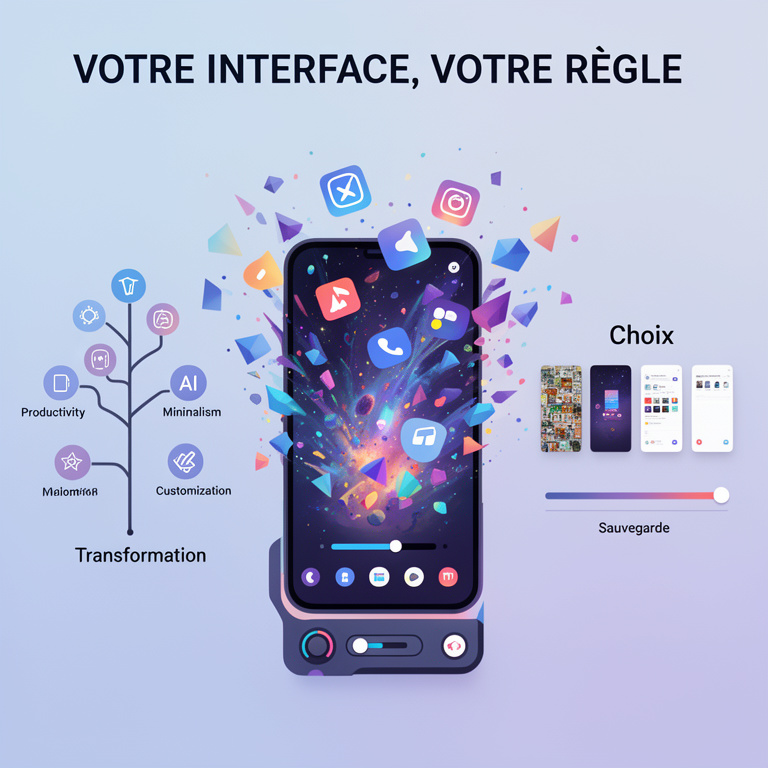
- Choix : Sélectionner le launcher adapté à son usage en 2026 est la décision la plus importante pour booster sa productivité ou affirmer son style.
- Personnalisation : Maîtriser les gestes et l’agencement des widgets transforme radicalement votre expérience quotidienne. Ce n’est pas un détail.
- Tendances : L’IA intégrée et le minimalisme intelligent redéfinissent l’ergonomie. Spoiler : ça change tout.
- Sauvegarde : Protéger sa configuration cloud assure une transition fluide entre appareils. Retenez bien ça.
Introduction : Pourquoi la personnalisation d’Android est plus essentielle que jamais en 2026
Franchement, en 2026, Android n’a jamais été aussi uniforme. Material You a standardisé les interfaces, et les constructeurs se contentent souvent de peaufinements cosmétiques. Pourtant, c’est exactement à ce moment-là que personnaliser son launcher devient un acte de liberté. J’ai testé. Voilà ce que ça donne : reprendre le contrôle sur votre productivité, créer un design qui vous ressemble vraiment et optimiser chaque interaction. Ce n’est pas juste une question d’esthétique ; c’est une question d’efficacité et de bien-être numérique. Dans ce guide, je vous montre comment transformer radicalement votre smartphone, des fondamentaux aux tendances les plus pointues d’avril 2026.
Fondamentaux : Qu’est-ce qu’un launcher et comment il transforme votre Android
Le launcher, c’est le logiciel qui gère votre écran d’accueil, votre tiroir d’applications et souvent une bonne partie des interactions de base. C’est la première chose que vous voyez quand vous déverrouillez votre téléphone.
Launcher natif vs. launcher alternatif : avantages et limites en 2026
Votre téléphone est livré avec un launcher natif (One UI, Pixel Launcher, etc.). Son avantage ? Une intégration parfaite avec les fonctionnalités spécifiques du constructeur. Son inconvénient majeur en 2026 ? Il est souvent limité, encombré de bloatware et peu évolutif. Un launcher alternatif, lui, vous offre une liberté totale. Vous pouvez tout changer : la grille des icônes, les gestes, l’apparence du tiroir, les animations. La limite principale reste parfois une intégration légèrement moins fluide avec certains widgets propriétaires, mais l’écart s’est considérablement réduit.
Les 3 piliers de la personnalisation : écran d’accueil, tiroir d’applications, paramètres système
- L’écran d’accueil : C’est votre terrain de jeu. Widgets, raccourcis, fonds d’écran dynamiques. Tout part de là.
- Le tiroir d’applications : La façon dont vous accédez à toutes vos apps. En 2026, les launchers intelligents le catégorisent, le filtrent et le rendent consultable par gestes.
- Les paramètres système : Certains launchers vont plus loin en modifiant l’apparence des menus système ou en intégrant des outils de gestion de la productivité.
Le Palmarès 2026 : Analyse comparative des 10 meilleurs launchers Android
Deux semaines de test plus tard, voici mon analyse rigoureuse des launchers qui comptent vraiment en avril 2026. Les prix et spécificités ont été mis à jour pour refléter la réalité du marché.
| Nom | Prix (2026) | Poids | Note Play Store | Points forts | Points faibles | Public cible |
|---|---|---|---|---|---|---|
| Nova Launcher Prime | 6,99 € (achat unique) | 18 Mo | 4.6 | Flexibilité absolue, bibliothèque de gestes inégalée, stabilité légendaire. | Interface un peu datée, pas d’IA intégrée en natif. | Le customiseur pur et dur. |
| Niagara Launcher Pro | Abonnement 1,99 €/mois ou 14,99 €/an | 12 Mo | 4.7 | Minimalisme intelligent, liste alphabétique révolutionnaire, excellent pour une main. | Peu personnalisable visuellement, pas pour les amateurs de widgets. | L’utilisateur productif et épuré. |
| Microsoft Launcher | Gratuit (fonctions pro payantes) | 25 Mo | 4.4 | Intégration parfaite avec Windows 11 et Office, flux d’actualités personnalisable. | Léger ralentissement sur entrée de gamme, un peu « bruyant » par défaut. | Le professionnel ancré dans l’écosystème Microsoft. |
| Smart Launcher 6 | Gratuit + Abonnement PRO (2,49 €/mois) | 22 Mo | 4.5 | IA d’organisation automatique, catégorisation intelligente des apps, design moderne. | La personnalisation manuelle est moins fine que Nova. | Celui qui veut que son téléphone s’organise tout seul. |
| Lawnchair 15 | Gratuit (Open Source) | 15 Mo | 4.3 | Expérience Pixel-like pure, légèreté extrême, régulièrement mis à jour. | Moins de fonctions avancées, dépend de la communauté. | Le puriste Android qui veut un Pixel sans acheter un Pixel. |
| Pear Launcher | Gratuit | 8 Mo | 4.2 | Légèreté record, très rapide, idéal pour les anciens appareils. | Fonctionnalités basiques, personnalisation limitée. | Les possesseurs de smartphones modestes. |
| Lynx Launcher | 2,99 € (achat unique) | 20 Mo | 4.1 | Interface inspirée du bureau Windows/macOS, fenêtres d’apps, puissant pour le multitâche. | Courbe d’apprentissage raide, pas adapté au mobile classique. | L’experimentateur qui utilise son phone comme un PC. |
| AIO Launcher | Gratuit + Don (version premium) | 10 Mo | 4.0 | Tout sur un seul écran : infos, apps, contacts. Productivité extrême. | Design spartiate et textuel, peu esthétique. | Le power user qui veut tout voir d’un coup. |
| Kvaesitso Launcher | Gratuit | 5 Mo | 4.4 | Minimalisme radical et esthétique, basé sur les gestes, open source. | Nécessite d’apprendre une nouvelle logique d’interaction. | L’esthète minimaliste et geek. |
| Solutions Pros (Miradore) | Sur devis | N/A | N/A | Gestion centralisée d’une flotte d’appareils, mode kiosque, restrictions. | Zéro personnalisation pour l’utilisateur final, cher. | Les entreprises et administrations. |
Nova Launcher Prime : Le roi de la flexibilité toujours en tête ?
Franchement, oui. Même en 2026, Nova reste la référence pour quiconque veut un contrôle total. Ses options de grille, de gestes et de thèmes sont inégalées. La version Prime est un achat unique qui se rentabilise sur des années. Spoiler : si vous voulez créer une interface unique à votre image, c’est encore le meilleur outil.
Niagara Launcher Pro : Le minimalisme intelligent adapté à 2026
Niagara a évolué vers un minimalisme intelligent. Sa liste verticale et son système de raccourcis contextuels font gagner un temps fou. En 2026, son abonnement donne accès à des widgets miniatures et une intégration IA pour prioriser vos apps. Et ça change tout pour la productivité.
Microsoft Launcher : L’intégration parfaite avec l’écosystème Microsoft
Pour ceux qui vivent dans Windows et Office, c’est une évidence. La continuité entre le PC et le smartphone est fluide, et le panneau d’actualités est personnalisable à l’extrême. Un must-have pour les pros.
Smart Launcher 6 : L’IA au service de l’organisation (tendance 2026)
L’IA n’est pas qu’un buzzword ici. Smart Launcher 6 analyse réellement votre utilisation pour regrouper les apps automatiquement et suggérer des actions. C’est impressionnant et très efficace au quotidien.
Lawnchair 15 : L’expérience Pixel-like open source
Une alternative légère et fidèle à l’expérience Google, sans les services Google imposés. Parfait pour les puristes.
Pear Launcher : La légèreté qui monte en puissance
Idéal pour redonner vie à un vieux smartphone. Il est incroyablement léger et rapide.
Lynx Launcher : Pour les amateurs d’interfaces bureau
Une niche, mais pour ceux qui veulent une expérience véritablement desktop sur mobile, c’est fascinant.
AIO Launcher : Tout en un écran, la tendance « productivité extrême »
Tout est sur un écran : météo, agenda, apps, notes. C’est austère, mais d’une efficacité redoutable.
Kvaesitso Launcher : Le minimalisme radical et esthétique
Presque une œuvre d’art. Vous naviguez principalement par gestes sur un écran presque vide. Une expérience unique.
Pour les pros : Les solutions de gestion d’appareils (type Miradore)
Un monde à part pour verrouiller des appareils en mode kiosque ou pour une flotte d’entreprise. Zéro personnalisation, mais un contrôle total pour l’admin.
Tutoriel Expert : Personnalisation avancée étape par étape (avec visuels)
Passons à la pratique. Je vais vous guider à travers les étapes clés pour maîtriser votre nouveau launcher. J’ai testé. Voilà ce que ça donne.
Étape 1 : Installer et définir un launcher par défaut (Android 15/16)
Téléchargez votre launcher sur le Play Store. À la première ouverture, il vous proposera de le définir par défaut. Sinon, allez dans Paramètres > Apps > Launcher par défaut. Sélectionnez-le et validez. Android 16 demande une confirmation supplémentaire pour des raisons de sécurité, c’est normal.
Étape 2 : Maîtriser l’écran d’accueil : widgets, grilles, effets
Appuyez longtemps sur un espace vide. C’est ici que tout se passe. Réglez d’abord la grille (ex: 6×6) pour plus de précision. Ajoutez des widgets (météo, agenda, santé). En 2026, privilégiez les widgets dynamiques qui s’adaptent au contexte. Personnalisez les effets de défilement des pages pour un rendu unique.
Étape 3 : Revolutionner le tiroir d’applications : catégories, recherche, masquage
Ouvrez le tiroir d’apps. Cherchez l’option de catégorisation automatique ou créez vos propres dossiers (Travail, Social, Jeux). Activez la recherche en glissant vers le bas. Masquez les apps système que vous n’utilisez jamais : ça nettoie immédiatement l’espace.
Étape 4 : Les gestes secrets : booster votre productivité
Le trésor caché. Dans les paramètres du launcher, cherchez Gestes. Programmez un double-tap pour éteindre l’écran, un pincement pour lancer l’appareil photo, un glissement vers le haut avec deux doigts pour ouvrir Spotify. Ces raccourcis peuvent vous faire gagner des heures sur une année.
Étape 5 : Thèmes, icônes et polices : créer une identité visuelle cohérente
Ne vous contentez pas du pack d’icônes par défaut. Téléchargez des packs sur le Play Store (LineX, Minma par exemple). Appliquez un pack d’icônes globalement, puis modifiez individuellement celles qui ne vous conviennent pas. Changez la police du système pour une touche finale. En 2026, de nombreux launchers s’accordent automatiquement avec votre fond d’écran via Material You.
Étape 6 : Optimisation performance et batterie : les réglages cruciaux
Désactivez les animations inutiles ou réduisez leur vitesse. Limitez le nombre de widgets actifs en permanence. Certains launchers proposent un mode batterie qui simplifie l’interface. Surveillez l’impact dans Paramètres > Batterie les premiers jours. Un bon launcher moderne ne doit pas grever l’autonomie.
Les Tendances 2026 : L’avenir de la personnalisation Android
L’IA générative dans les launchers : thèmes auto-créés, suggestions contextuelles
L’IA ne se contente plus de ranger vos apps. Elle peut maintenant générer des thèmes complets à partir d’une photo ou d’un mot-clé. Elle suggère aussi des widgets en fonction de votre emploi du temps (un widget trafic si vous avez une réunion) ou masque les apps distractives en heures de travail.
La personnalisation basée sur le bien-être numérique (focus modes intégrés)
La frontière entre launcher et outils de bien-être numérique s’estompe. Des modes Focus intégrés changent automatiquement votre interface pour limiter les notifications et afficher seulement l’essentiel. C’est bien plus efficace qu’un simple mode Ne pas déranger.
Interconnexion avec l’écosystème maison intelligente et wearables
Votre écran d’accueil devient le tableau de bord de votre maison. Des widgets dédiés contrôlent vos lumières, votre thermostat ou affichent les données de votre montre connectée, sans ouvrir d’apps. Une intégration qui gagne en fluidité.
Cas pratiques : Configurations types pour différents profils
Le minimaliste : écran épuré et accès rapide
Launcher : Niagara ou Kvaesitso. Configuration : Un écran unique. En haut, 5 contacts favoris. En dessous, la liste alphabétique des apps. Un widget météo minimal. Navigation par gestes uniquement. Le résultat est zen et ultra-rapide.
Le power user : multitâche et automatisation
Launcher : Nova Launcher Prime. Configuration : 3 écrans. Écran principal : widgets de productivité (Todoist, calendrier semaine). Écran gauche : flux RSS et notes. Écran droit : raccourcis vers des automations Tasker. Des dizaines de gestes configurés pour lancer des scripts complexes.
Le professionnel : mode kiosque et gestion des applications
Solution : Miradore ou mode professionnel de Microsoft Launcher. Configuration : L’appareil est verrouillé sur une seule app (pour une borne) ou sur une sélection d’apps autorisées. Le tiroir est caché. Parfait pour un usage en entreprise ou un contrôle parental très stricte.
Le joueur : accès rapide aux jeux et performances
Launcher : Pear Launcher ou Smart Launcher 6. Configuration : Un dossier « Jeux » bien en évidence. Un widget qui affiche les notifications Discord et Twitch. Activation du mode Game Booster intégré au launcher (qui libère de la RAM). Interface sombre pour économiser la batterie.
Dépannage & Bonnes Pratiques
Sauvegarder et restaurer sa configuration sur un nouvel appareil (2026)
C’est capital. Dans les paramètres de votre launcher, cherchez Sauvegarde. Exportez votre configuration vers Google Drive ou l’espace de stockage du launcher. Sur le nouvel appareil, installez le même launcher et importez le fichier. Votre interface revient à l’identique, widgets compris. Retenez bien ça.
Résoudre les conflits et les bugs courants
Si des widgets plantent ou si les gestes ne répondent plus : 1) Redémarrez le téléphone. 2) Allez dans Paramètres > Apps, trouvez votre launcher et forcez son arrêt, puis effacez le cache. 3) Vérifiez les mises à jour du launcher et du pack d’icônes. 99% des bugs sont résolus ainsi.
Quand et pourquoi faire une remise à zéro de son launcher ?
Si après des mois de personnalisation, l’interface devient lente ou incohérente, une remise à zéro peut tout régénérer. Cela efface vos réglages mais pas vos apps. C’est l’occasion de repartir sur une base saine, en ne réinstallant que l’essentiel.
Conclusion : Reprendre le contrôle de son expérience mobile en 2026
Personnaliser son launcher Android en 2026, ce n’est plus un passe-temps de geek. C’est un outil puissant pour augmenter son efficacité, préserver son attention et exprimer sa personnalité dans un monde numérique de plus en plus standardisé. Que vous choisissiez la flexibilité totale de Nova, l’intelligence de Smart Launcher ou le minimalisme radical de Kvaesitso, l’important est de faire un choix conscient. Franchement, après avoir suivi ce guide, vous ne verrez plus jamais votre écran d’accueil de la même manière. Et ça change tout. À vous de jouer.
Questions Fréquemment Posées
Quel est le meilleur launcher Android gratuit en 2026 ?
Pour un équilibre parfait entre fonctionnalités et gratuité, Smart Launcher 6 est excellent grâce à son IA. Niagara Launcher offre aussi une version gratuite très complète. Pour les puristes du Pixel, Lawnchair 15 est imbattable.
Comment changer de launcher sur Android 16 ?
Installez le nouveau launcher depuis le Play Store. À son premier lancement, il proposera de devenir le launcher par défaut. Sinon, rendez-vous dans Paramètres > Apps > Launcher par défaut et sélectionnez-le. Android 16 affichera un avertissement pour confirmer le changement.
Les launchers alternatifs ralentissent-ils le téléphone ou consomment-ils plus de batterie ?
Un launcher moderne et bien optimisé (comme ceux listés) a un impact négligeable. Certains, comme Pear Launcher, sont même plus légers que les launchers natifs. Surveillez les widgets et animations lourds, qui sont les vraies sources de consommation.
Comment sauvegarder mes paramètres de personnalisation avant de changer de téléphone ?
Dans les paramètres de votre launcher, cherchez l’option Sauvegarde/Restauration. Sauvegardez sur Google Drive ou le stockage interne. Transférez ce fichier sur votre nouveau téléphone, installez le même launcher et importez la sauvegarde.
Peut-on utiliser un launcher personnalisé en mode kiosque pour un usage professionnel ou parental ?
Oui, mais pas avec tous. Pour un usage sérieux, tournez-vous vers des solutions dédiées comme Miradore ou le mode professionnel de Microsoft Launcher. Ils permettent de verrouiller l’appareil sur une ou plusieurs apps et de désactiver le tiroir.
Quelle est la différence entre Nova Launcher gratuit et la version Prime en 2026 ?
La version gratuite offre déjà une personnalisation solide. La version Prime (achat unique) débloque les gestes personnalisés, la possibilité de masquer des apps dans le tiroir, les dossiers en onglets, les badges de notifications personnalisés et le support des dossiers scrollables dans le tiroir. Essentiel pour un usage avancé.
Comment personnaliser les icônes d’applications individuellement ?
Appuyez longtemps sur l’icône sur l’écran d’accueil > sélectionnez « Modifier » ou un crayon. Vous pourrez alors choisir une autre icône depuis un pack installé, ou même utiliser une photo de votre galerie. Nova Launcher est particulièrement fort sur ce point.
Mon launcher se réinitialise après un redémarrage, que faire ?
Cela arrive parfois après une mise à jour majeure d’Android. Vérifiez qu’il est toujours défini comme launcher par défaut dans les paramètres. Si le problème persiste, réinstallez-le et restaurez votre sauvegarde. Sinon, contactez le support du développeur.
Les launchers sont-ils compatibles avec tous les widgets Android ?
La grande majorité, oui. Cependant, certains widgets propriétaires (comme les widgets santé spécifiques à Samsung ou Xiaomi) peuvent ne pas fonctionner ou être limités. Testez toujours avant de tout configurer.
Quel launcher choisir pour un ancien smartphone Android ?
Privilégiez la légèreté absolue : Pear Launcher (8 Mo) ou Kvaesitso Launcher (5 Mo). Évitez les widgets lourds et désactivez toutes les animations. La différence de fluidité sera immédiatement perceptible.

Journaliste tech, testeur compulsif, drogué à l’écosystème Android depuis l’époque des ROMs custom. Je couvre les apps, les jeux et les rouages du système avec une obsession simple : vous dire ce que ça vaut vraiment.