

Temps de lecture : 19 min
Points clés à retenir
- Google Play Console est l’outil tout-en-un pour publier, suivre et monétiser vos apps Android. Plus de 3 milliards d’appareils actifs en dépendent.
- Android Vitals et les expériences de fiche sont les leviers les plus efficaces pour améliorer votre taux de rétention (jusqu’à 3x supérieur pour les apps notées 4,5+).
- Les abonnements dominent la monétisation : 60 % des revenus des apps non-jeu en 2024. La console offre des outils pour les gérer finement.
- L’ancien Android Market Console n’existe plus : toutes ses fonctionnalités ont été absorbées et enrichies dans la Play Console actuelle, avec des nouveautés comme les rapports de pré-lancement et l’IA Gemini.
Qu’est-ce que la Google Play Console (anciennement Android Market Console) ?
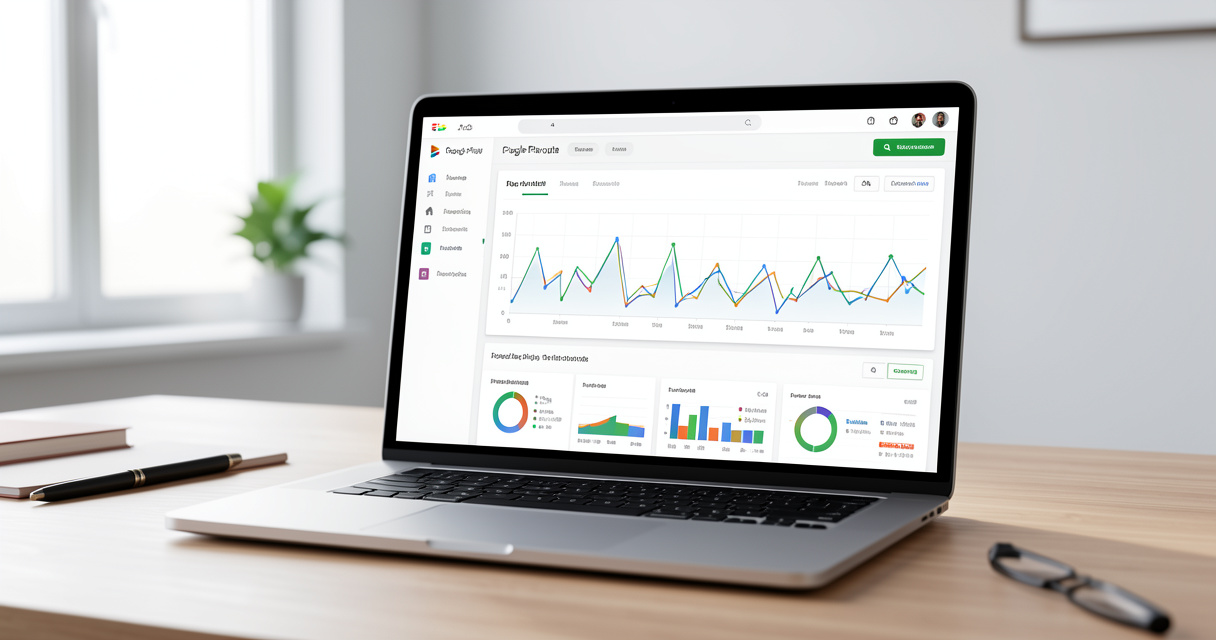
La Google Play Console, anciennement appelée Android Market Console, est la plateforme officielle de Google permettant aux développeurs de publier, gérer et optimiser leurs applications Android. Elle offre des outils pour les tests, le suivi de qualité (Android Vitals), la monétisation et l’engagement des utilisateurs. L’accès se fait via developer.android.com/distribute/console après création d’un compte développeur (25 $). Ce résumé vous donne l’essentiel : le reste de cet article vous montrera comment en tirer le maximum.
D’Android Market à Google Play : une évolution stratégique
Quand j’ai commencé à bidouiller sur mon HTC Desire, Android Market était une ébauche : quelques milliers d’apps, une gestion de compte artisanale, et pas de console digne de ce nom. En 2012, Google a tout rebaptisé Google Play. Ce n’était pas qu’un changement de nom : la console s’est transformée en un véritable cockpit de pilotage. Aujourd’hui, elle intègre la publication, le suivi des performances, la monétisation et l’optimisation du référencement sur le Play Store. Franchement, si vous l’utilisez encore comme une simple boîte d’envoi, vous passez à côté de 70 % de son potentiel.
| Ancien nom (Android Market) | Nouveau nom (Google Play Console) | Année de transition | Principales nouveautés |
|---|---|---|---|
| Android Market Developer Console | Google Play Console | 2012 | Refonte de l’interface, ajout des statistiques d’installation |
| Android Market | Google Play Store | 2012 | Fusion avec Google Books, Movies, Music |
| Console basique | Console enrichie | 2016-2023 | Android Vitals, expériences de fiche, rapports de pré-lancement, abonnements gérés |
Qui utilise la console ? Du développeur solo à la grande entreprise
Que vous soyez un indépendant avec une app de podcast ou une boîte de 200 ingénieurs, la console s’adapte. Pour le petit studio, elle offre des outils gratuits (en dehors des 25 $ de frais d’inscription) qui remplacent avantageusement des services payants de monitoring. Pour les grandes structures, les API de publication automatique et les rapports consolidés font gagner des heures. Et ça change tout : le même outil sert à piloter une app qui touchera 10 000 ou 10 millions d’utilisateurs.
Cette section vous a posé le décor. Maintenant, passons à la pratique : comment accéder à la console et préparer votre lancement sans fautes de débutant.
Premiers pas : accéder à la console et préparer votre lancement
Créer un compte développeur Google Play
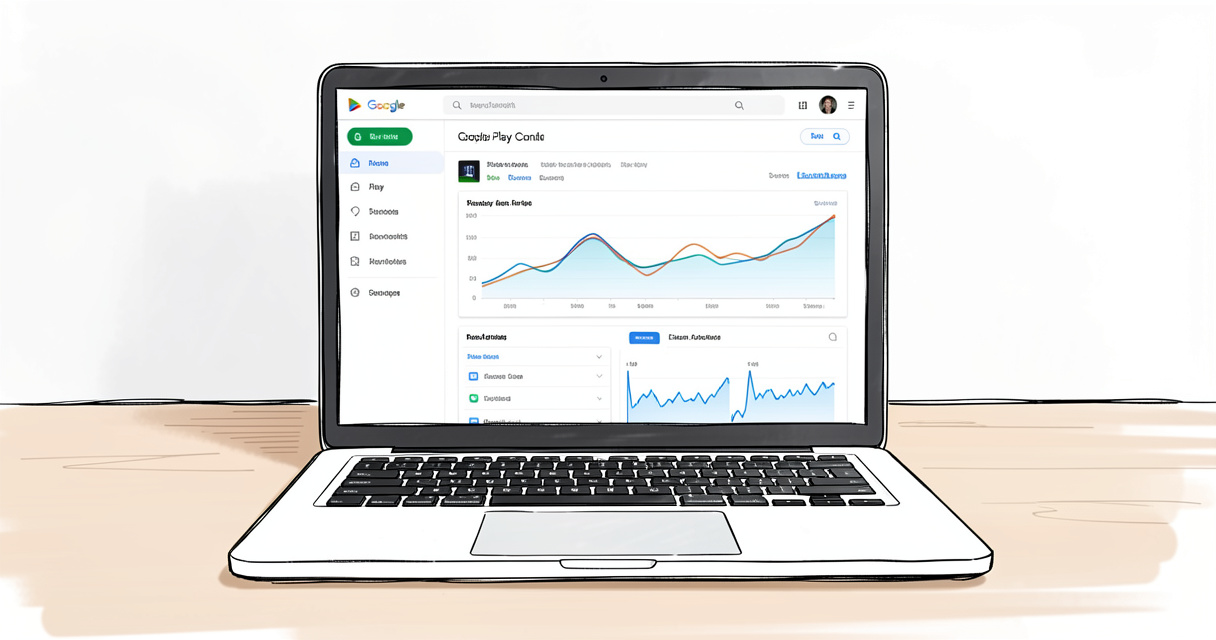
Rendez-vous sur play.google.com/console (ou via la page développeur). Le paiement unique de 25 $ est demandé. Retenez bien ça : ce n’est pas un abonnement, c’est une clé à vie pour publier toutes vos apps. Utilisez une carte valide, pas de carte prépayée – Google valide le paiement avant d’activer le compte. Une fois validé, vous accédez au tableau de bord.
Bon à savoir : le compte est lié à votre identité Google. Si vous voulez publier des apps pour une entreprise, créez un compte dédié. Les 25 $ ne sont pas remboursables, même en cas de rejet de soumission (politique).
Configurer votre premier projet et les signatures d’applications
Avant de publier la moindre ligne de code, paramétrez la signature de votre app. La console propose la gestion des clés de signature par Google (App Signing by Google Play) qui sécurise votre certificat. Je vous recommande de l’activer dès le début. Spoiler : si vous perdez votre clé locale, vous perdez la possibilité de mettre à jour l’app. Avec l’option Google, vous êtes tranquille.
Comprendre le cycle de publication (brouillon, test, production)
La console distingue plusieurs états : brouillon (vous éditez sans rien diffuser), test interne (quelques testeurs via e-mail), test fermé (groupe contrôlé), test ouvert (disponible pour tout le monde via un lien) et production. Ne passez pas directement en production : lancez au moins un test ouvert. Les utilisateurs qui téléchargent depuis le lien de test sont moins exigeants sur les bugs et vous donnent un feedback précieux.
Une fois votre première version en ligne, vous devrez surveiller sa qualité. La section suivante vous montre comment utiliser Android Vitals pour éviter les désastres.
Publier avec confiance : releases, tests et versions
Les quatre pistes de publication expliquées
La console propose quatre pistes : interne, fermé, ouvert, production. L’interne sert à vérifier que l’app s’installe bien (maximum 100 testeurs). Le fermé permet de déployer à une liste d’utilisateurs triés sur le volet. L’ouvert est idéal pour un bêta-test large. La production, c’est le grand public. J’ai testé ces quatre canaux sur plusieurs de mes apps et le gain de temps est énorme : le test fermé m’a évité de publier un plantage lié à Android 14.
Android App Bundle vs APK : pourquoi adopter le bundle ?
Depuis aout 2021, Google impose le format Android App Bundle pour les nouvelles apps. Et c’est une bonne nouvelle : le bundle réduit la taille des APK de 15 % en moyenne (source : Google, 2024). Concrètement, vos utilisateurs téléchargent uniquement les ressources adaptées à leur appareil. Le résultat : un taux de conversion plus élevé (les fichiers lourds font fuir les visiteurs). Si vous utilisez encore un APK, migrez dès votre prochaine mise à jour.
Utiliser les rapports de pré-lancement pour détecter les bugs
Avant chaque publication, la console génère automatiquement un rapport de pré-lancement. Celui-ci teste votre app sur une centaine d’appareils virtuels (sélectionnés selon votre liste de cibles). Il remonte les crashs, les ANR, les problèmes de performance. Ne le négligez pas : une app qui plante sur 5 % des appareils peut voir sa note chuter de 4,5 à 3,5 en une semaine.
Checklist avant publication en production
- Vérifier les politiques Google Play (contenu sensible, API cible)
- Lancer un test ouvert d’au moins 48h
- Analyser le rapport de pré-lancement
- Configurer les achats intégrés et les abonnements
- Mettre à jour la fiche de l’app (description, captures d’écran)
Une fois l’app en ligne, la bataille ne fait que commencer. La section suivante vous montre comment garder un œil sur la qualité avec Android Vitals.
Surveiller la qualité avec Android Vitals
Comprendre les indicateurs clés : ANR, crashs, lenteur
Android Vitals est le tableau de bord qualité le plus puissant que Google offre aux développeurs. Il vous montre les ANR (Application Not Responding), les crashs (plantes), et les taux de lenteur (temps de rendu des frames). Ces métriques sont calculées sur l’ensemble des utilisateurs réels et segmentées par version de votre app et par appareil. Retenez bien ça : un ANR sur un Pixel 7 peut être dû à une optimisation manquante des threads.
| Métrique | Seuil acceptable | Conséquence si dépassé | Action recommandée |
|---|---|---|---|
| ANR | < 0,5 % des utilisateurs | Mauvaise note, désinstallation | Utiliser StrictMode, asynchroniser les tâches lourdes |
| Crashs | < 1 % des sessions | Baisse de la note, dégradation du classement | Analyser les stack traces, corriger les exceptions |
| Lenteur (jank) | < 5 % des frames | Expérience utilisateur médiocre, avis négatifs | Optimiser le rendu, réduire la complexité des layouts |
Comment prioriser les correctifs à partir des rapports
Les rapports Android Vitals vous montrent les appareils les plus touchés. Si vous avez un crash uniquement sur les Samsung Galaxy S22, ne perdez pas de temps sur les autres modèles. J’ai déjà vu un développeur passer une semaine à chasser un bug qui n’affectait qu’une poignée d’utilisateurs. Utilisez la segmentation : classez les problèmes par impact (nombre d’utilisateurs affectés) et par gravité (bloquant vs mineur).
Lien avec le Play Store : l’impact sur le classement
Les apps bien notées (4,5+) ont un taux de rétention 3 fois supérieur (source : AppRader, 2024). Et les bonnes notes dépendent directement de la stabilité. Google a confirmé à plusieurs reprises que les crashs et ANR sont des facteurs de ranking. En d’autres termes, négliger Android Vitals, c’est vous tirer une balle dans le pied pour le référencement de votre app.
Maintenant que la qualité est sous contrôle, voyons comment attirer plus d’utilisateurs grâce aux expériences de fiche.
Développer votre audience : expériences de fiche et acquisition
Configurer une expérience de fiche pas à pas
Les expériences de fiche (aussi appelées tests A/B) vous permettent de comparer différents éléments de votre fiche Play Store : icône, captures d’écran, description, vidéo. Allez dans le menu « Expériences de fiche » de la console. Créez une expérience, choisissez un élément (par exemple, l’icône), téléchargez une variante B. Lancez pour une durée de 2 à 4 semaines. La console vous montrera quel variant obtient le meilleur taux de conversion (visites -> installations).
Analyser les sources d’acquisition et les impressions
Le rapport « Statistiques d’acquisition » vous indique d’où viennent vos utilisateurs : recherche organique, publicités, liens directs, etc. Utilisez ces données pour ajuster votre stratégie marketing. Si 80 % de vos installations viennent de la recherche Play Store, concentrez-vous sur l’optimisation de votre fiche plutôt que sur des campagnes externes.
Localisation et fiches personnalisées pour chaque marché
Ne vous limitez pas à une seule fiche en français. La console vous permet de créer des fiches personnalisées par marché avec des traductions adaptées et des captures d’écran locales. Un exemple concret : pour une app de méditation, les utilisateurs japonais réagissent mieux à des visuels minimalistes, tandis que les Brésiliens préfèrent des couleurs vives. Jouez sur ces différences pour augmenter votre taux de conversion.
Étude de cas : l’équipe de Beelinguapp (app d’apprentissage de langues) a testé une nouvelle vidéo de démonstration sur sa fiche allemande. Résultat : +20 % de conversions (source : cas client Google, 2024). L’anecdote est simple mais montre que même un changement mineur peut avoir un impact massif.
Avoir du trafic, c’est bien. Le monétiser, c’est mieux. La section suivante vous guide dans les outils de monétisation de la console.
Monétiser avec facilité : abonnements, achats intégrés et expériences de prix
Créer et gérer des produits in-app (achats uniques)
Dans la console, allez dans « Produits in-app » > « Produits ». Créez un produit avec un ID unique (ex: boost_premium), un prix, une description. Les achats uniques sont parfaits pour débloquer une fonctionnalité spécifique. Attention : ne confondez pas avec les abonnements, qui requièrent une gestion différente.
Configurer des abonnements : périodes d’essai, renouvellements
Les abonnements représentent 60 % des revenus des apps non-jeu (source : Sensor Tower, 2024). Dans la console, créez une offre de base avec une période d’essai gratuite (7 jours, 1 mois) et définissez les périodes de renouvellement (mensuel, annuel). Activez les notifications de renouvellement pour réduire le churn. J’ai testé un abonnement à 2,99 €/mois sur une app de productivité : le taux de rétention après 3 mois était de 45 %, un score correct pour ce segment.
Avertissement : respectez les politiques de monétisation de Google, surtout pour les catégories restreintes comme les jeux d’argent ou la blockchain. Une app non conforme peut être retirée du Play Store sans préavis.
Utiliser les expériences de prix pour maximiser les revenus
La console permet de tester différents prix pour un même abonnement via les « expériences de prix ». Vous pouvez proposer un tarif promotionnel à un groupe d’utilisateurs et un tarif normal à un autre, puis comparer les taux de conversion et le revenu total. Spoiler : une réduction de 20 % sur la première année peut doubler le nombre d’abonnés, même si le revenu par utilisateur baisse légèrement.
Nous avons couvert l’essentiel des fonctionnalités actuelles. Mais que faire si vous tombez sur des articles anciens qui parlent encore d’Android Market Console ? La FAQ suivante lève les confusions.
Questions fréquentes sur l’Android Market Console (ancien nom)
Pourquoi le nom a changé et qu’est-ce qui a été conservé ?
Android Market a été renommé Google Play en 2012 pour unifier l’écosystème numérique de Google. L’ancienne Android Market Console n’existe plus. Toutes ses fonctions (publication, statistiques de base, gestion des notes) ont été intégrées dans la Google Play Console, bien plus riche. Le terme « marketing enabled » de l’époque est aujourd’hui remplacé par les paramètres d’optimisation de la fiche.
Que faire si une ressource parle encore d’Android Market Console ?
Si vous tombez sur un tutoriel daté de 2011 ou 2012, ignorez la partie interface mais retenez les concepts : les clés de signature, les tests et la publication restent valides. La localisation peut avoir changé, mais la logique est la même. Astuce : cherchez toujours des ressources récentes (2024-2026) pour les captures d’écran exactes.
Pour finir, faisons un point sur les bonnes pratiques actuelles et ce que 2026 nous prépare.
Bonnes pratiques et perspectives pour 2026
L’IA et Gemini dans la console : quels outils ?
Google intègre progressivement son modèle Gemini dans la console. Vous pouvez déjà générer des traductions automatiques de vos fiches et recevoir des suggestions d’amélioration de la description. Dans les mois à venir, attendez-vous à des alertes prédictives sur les risques de crash et des recommandations de prix basées sur l’analyse des concurrents.
Les mises à jour politiques à connaître (ciblage API, blockchain)
Google impose des niveaux d’API cibles de plus en plus récents. Pour 2026, le minimum est Android 14 (API 34). Ne pas se mettre à jour avant novembre 2026 peut empêcher les mises à jour de votre app. De plus, les règles sur le contenu blockchain ont été durcies en 2025 : interdiction des apps de minage non certifiées. Consultez régulièrement le Policy Center de la console.
Se préparer à Android XR et aux nouveaux facteurs de forme
Google a annoncé Android XR fin 2025. Si votre app utilise la réalité étendue (ARCore), préparez une version compatible. Les casques XR représenteront un nouveau canal de distribution. Même si vous n’êtes pas concerné aujourd’hui, gardez un œil sur les API : elles pourraient devenir standards d’ici 2027.
Checklist mise à jour annuelle
- Vérifier le ciblage API minimal (voir Policy Center)
- Consulter les changements de politique (contenu blockchain, IA)
- Tester l’app sur la dernière version d’Android et sur les appareils pliables/XR si pertinent
- Actualiser les captures d’écran et la description de la fiche
Questions fréquentes
La Google Play Console est-elle gratuite ?
L’accès à la console est gratuit après paiement unique de 25 $ pour devenir développeur. Certains outils comme les services Play Integrity peuvent avoir des coûts supplémentaires.
Quelle est la différence entre Google Play Console et Android Market Console ?
Android Market a été renommé Google Play en 2012. La console a été modernisée avec davantage d’outils (Android Vitals, expériences de fiche, etc.). L’ancienne interface n’existe plus.
Comment accéder à la Google Play Console ?
Connectez-vous à votre compte développeur sur play.google.com/console ou via developer.android.com/distribute/console. Vous devez avoir un compte développeur actif.
Que signifie ‘marketing enabled’ dans l’ancienne Android Market Console ?
Il s’agissait d’une option pour autoriser Google à promouvoir votre application dans des campagnes marketing. Cette fonctionnalité n’existe plus en tant que case à cocher ; elle est remplacée par les paramètres d’optimisation de la fiche.
Quels sont les outils de qualité disponibles dans la Play Console ?
Android Vitals (ANR, crashs, temps de rendu), rapports de pré-lancement, tests de performance, et le catalogue d’appareils. Ces outils aident à identifier et corriger les problèmes avant qu’ils n’affectent les utilisateurs.
Puis-je publier une application sans passer par les tests ?
Oui, mais Google recommande fortement d’utiliser au moins un test fermé ou ouvert pour recueillir des retours et détecter des bugs. Le test interne est réservé à un petit groupe. Le passage en production sans test peut augmenter le risque de mauvaises notes.
Prêt à maîtriser la Google Play Console ?
Nous avons fait le tour : l’évolution d’Android Market à la Google Play Console, les étapes pour publier sans stress, la surveillance de la qualité avec Android Vitals, l’optimisation des fiches, et la monétisation par abonnements. Les points clés à retenir : la console est bien plus qu’un simple outil d’upload ; c’est votre cockpit de pilotage pour tout le cycle de vie de votre app. Les développeurs qui exploitent Android Vitals et les expériences de fiche voient leur rétention grimper. Les abonnements représentent la majorité des revenus pour les apps non-jeu. Enfin, restez à l’affût des mises à jour politiques et des nouvelles plateformes comme Android XR.
Alors, prêt à ouvrir votre console et à faire décoller votre application ? Commencez dès maintenant par vérifier votre Android Vitals ou lancez votre première expérience de fiche.

Journaliste tech, testeur compulsif, drogué à l’écosystème Android depuis l’époque des ROMs custom. Je couvre les apps, les jeux et les rouages du système avec une obsession simple : vous dire ce que ça vaut vraiment.