

Temps de lecture : 8 min
Points clés à retenir
- Mode couleur Naturel : Laissez tomber le Vif, le Natural offre le meilleur équilibre, sauf exception.
- Écran externe : Activez le viseur déporté pour des selfies parfaits avec les capteurs arrière, et désactivez le recadrage sur les flip.
- Vidéo verrouillée : Le mode Caméscope avec rotation pour zoomer et Horizon Lock vous donne des séquences ultra-stables.
Une gamme Razr qui monte en gamme photo
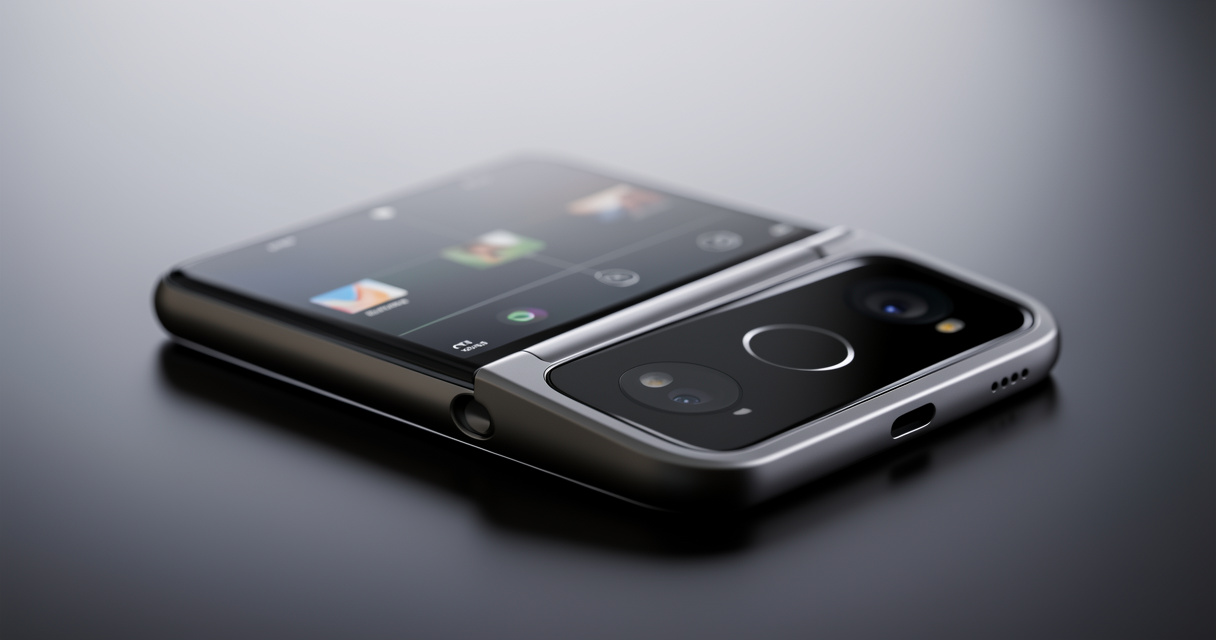
Les Motorola Razr 2026 — Razr Fold, Razr Ultra, Razr Plus et Razr standard — ont clairement mis les bouchées doubles côté photo cette année. Après deux semaines de test intensif sur le Razr Fold et le Razr Ultra, je peux vous dire que les capteurs sont meilleurs, la plage dynamique plus large et le zoom franchement impressionnant. Mais un bon capteur ne fait pas tout. J’ai passé du temps à fouiller chaque menu pour dénicher les réglages qui transforment vraiment l’expérience. Voici ce que j’ai changé sur mes modèles 2026 pour en tirer le meilleur. Spoiler : certains réglages sont identiques sur les quatre appareils, mais je préciserai quand une option est exclusive.
Le choix du style colorimétrique : Naturel ou Vif ?
Comme pour le profil d’affichage, Motorola vous laisse choisir comment les couleurs sont traitées. Appuyez sur l’icône en forme d’étoile étincelante en haut du viseur. Vous obtenez trois options : Naturel, Vif et Signature. Je me concentre sur les deux premières, la Signature demandant un calibrage dans Google Photos via l’éditeur.
Le style Naturel propose des couleurs « fidèles à la réalité ». Le mode Vif augmente la saturation. Franchement, sur le Razr Ultra et le Razr Fold, le Naturel offre une restitution excellente, sans sursaturation. Le Vif a tendance à cramer les tons, surtout en intérieur. Retenez bien ça : sauf si vous aimez les couleurs criardes, restez sur Naturel.
Maîtriser la composition : grille et niveau
Presque tous les smartphones cachent ces outils, mais je les active systématiquement pour assurer une cohérence entre mes tests. Allez dans Paramètres de l’appareil photo > Assistant de capture et activez la Grille d’assistance (règle des tiers) et le Niveau à bulles. Ça vous aide à cadrer droit, et ça évite les photos bancales.
L’écran externe au service de la photo
L’un des atouts du Razr pliable, c’est son écran externe. Sur la gamme Razr, il sert aussi de viseur. En haut à gauche du viseur de l’appareil photo, appuyez sur l’icône rectangulaire. Cela alterne entre deux fonctions : la première est un viseur externe qui permet aux sujets de se voir pendant que vous les prenez en photo. La seconde affiche des dessins animés pour capter l’attention des enfants (vous les gérez dans Paramètres > Dessin animé caméra).
J’active aussi l’option Ne pas recadrer l’aperçu dans les paramètres. Sur les flip, cela évite de voir un carré recadré : vous avez l’intégralité du champ.
Sur le Razr Folder (uniquement), vous pouvez pousser plus loin : une fois le téléphone ouvert, appuyez sur l’icône la plus à gauche en haut du viseur. Vous obtenez un double affichage : à gauche, la dernière photo prise, à droite, le viseur. Pratique pour enchaîner les clichés sans perdre le fil.
Selfies capteurs arrière : le mode Mirror
Sur le Razr Folder fermé, appuyez sur l’icône du petit bonhomme en haut à gauche pour prendre des selfies avec les capteurs arrière. Il vous suffit d’ouvrir le téléphone. Ensuite, dans les paramètres, activez ou désactivez le Miroir du selfie selon que vous voulez l’image miroir ou l’image réelle. Personnellement, je préfère l’image miroir.
Mode Portrait : l’effet bokeh maîtrisé
Allez dans le mode Portrait (carrousel) et appuyez sur le symbole ⨍. Un curseur de 1 à 6 vous permet de régler l’intensité du flou d’arrière-plan. Vous pouvez aussi activer le Beauté Portrait (icône visage) pour lisser la peau, affiner le visage, etc. Je laisse cette option désactivée — je préfère mon vrai visage.
Caméscope : des fonctionnalités uniques sur les flip
Les Razr flip proposent un mode Caméscope. Accédez-y dans Paramètres > Mode Caméscope. Activez Enregistrement automatique : dès que vous pliez le téléphone à 90°, l’enregistrement commence. Vous pouvez aussi activer un compte à rebours de 3 secondes.
La nouvelle fonctionnalité Rotation pour zoomer sur les Razr 2026 est bluffante : inclinez le téléphone pour zoomer ou dézoomer, et grâce au verrouillage de l’horizon, l’image reste stable. Ce n’est pas un détail : les vidéos sportives sont super stables.
Gestes et astuces pratiques
Les gestes Motorola sont une tuerie. Activez Capture rapide (dans Paramètres > Système > Gestes) : deux torsions du poignet ouvrent l’appareil photo. Vous pouvez choisir entre l’objectif arrière ou le selfie. Sur les flip, vous pouvez lancer le mode Miroir directement.
Les gestes aériens permettent de prendre une photo en montrant votre paume : un compte à rebours de 3 secondes se lance. Pour la vidéo, montrez votre poing pour arrêter l’enregistrement. Je trouve la détection du poing trop agressive, donc je laisse cette option désactivée.
Réglages vidéo recommandés
Pour la plupart des usages, restez en 4K à 30 ips. Vous pouvez monter à 8K à 30 ips, mais c’est overkill. Le Dolby Vision est disponible sur le Razr Ultra et Razr Plus, mais je le désactive : les couleurs sont trop saturées, l’exposition a tendance à brûler les hautes lumières. Sur le Razr Folder, vous avez un bouton supplémentaire dans le viseur vidéo : le Moteur d’amélioration vidéo, qui booste couleurs et contraste.
Dans les paramètres vidéo, activez Taux de rafraîchissement automatique (luminosité réduite en basse lumière), Audio IA (focalise le micro sur la zone zoomée) et Vidéos optimisées (fichiers plus légers).
Fonctionnalités de niche à connaître
Quelques modes spécifiques méritent une place dans votre arsenal :
- Action Shot : activez-le (icône personnage qui court) pour figer les sujets en mouvement, avec zoom possible uniquement sur le Razr Folder.
- Photo de groupe : assure que tout le monde a les yeux ouverts, comme le Best Take des Pixel.
- Photo automatique : prend 4 clichés et les assemble en collage, modifiable ensuite.
- Photos animées : enregistre une courte séquence vidéo avec le son. Revu dans Google Photos, vous pouvez la sauvegarder en GIF ou en photo fixe. Attention, cette option se désactive à chaque ouverture de l’app.
- Verrouillage de l’horizon (vidéo) : maintient l’horizon stable même en mouvement rapide, idéal pour le sport.
Personnalisation du carrousel
Certains modes sont cachés dans le sous-menu Plus. Mais vous pouvez appuyer sur l’icône crayon et les faire glisser dans le carrousel principal. Je recommande d’y ajouter Action Shot et Photo de groupe pour y accéder en un tapotement.
J’ai testé ces réglages en conditions réelles : rue, intérieur, portrait, vidéo en mouvement. Résultat ? Les photos gagnent en précision, les vidéos sont plus stables, et l’écran externe devient un vrai allié pour les selfies ou les photos de groupe. Ce n’est pas compliqué : une fois réglés, ces paramètres changent votre rapport à l’appareil photo du Razr. Alors ouvrez les paramètres et ajustez. Vous verrez la différence.

Journaliste tech, testeur compulsif, drogué à l’écosystème Android depuis l’époque des ROMs custom. Je couvre les apps, les jeux et les rouages du système avec une obsession simple : vous dire ce que ça vaut vraiment.