
Temps de lecture : 18 min
Points clés à retenir
- Move to iOS : solution officielle idéale pour une migration complète, mais ne fonctionne que lors de la configuration initiale de l’iPhone.
- Synchronisation Google : la plus fiable pour garder vos contacts à jour en cloud, sans perte.
- Fichier VCF : contrôle total sur les données transférées, parfait pour les utilisateurs avancés.
- Piège principal : les doublons de contacts et la disparition des photos – nos solutions concrètes après le transfert.
Vous venez d’acheter un iPhone et vous vous demandez comment récupérer tous vos contacts Android sans perdre une minute ? Franchement, le passage d’Android à iPhone implique de déplacer des centaines de contacts, souvent stockés sur différents services. Sans la bonne méthode, on risque des doublons, des pertes ou une configuration complexe. Transfert contact android vers iphone, migrer contacts android vers iphone, il existe des méthodes fiables – j’ai testé les cinq principales en conditions réelles pendant une semaine. Spoiler : aucune n’est parfaite, mais l’une d’elles correspond à votre profil. Voici le détail, avec les pièges et les astuces terrain.
Méthode 1 : Utiliser l’application officielle Move to iOS
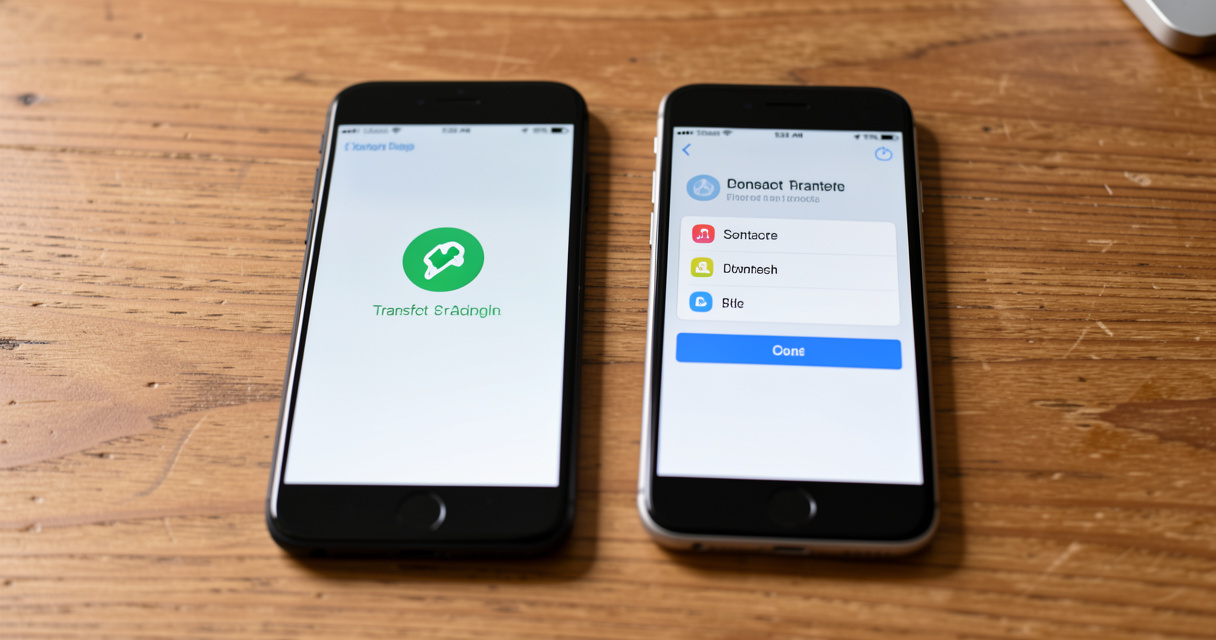
Étapes pour un transfert complet via Move to iOS :
- Téléchargez et installez l’application Move to iOS depuis le Google Play Store sur votre Android.
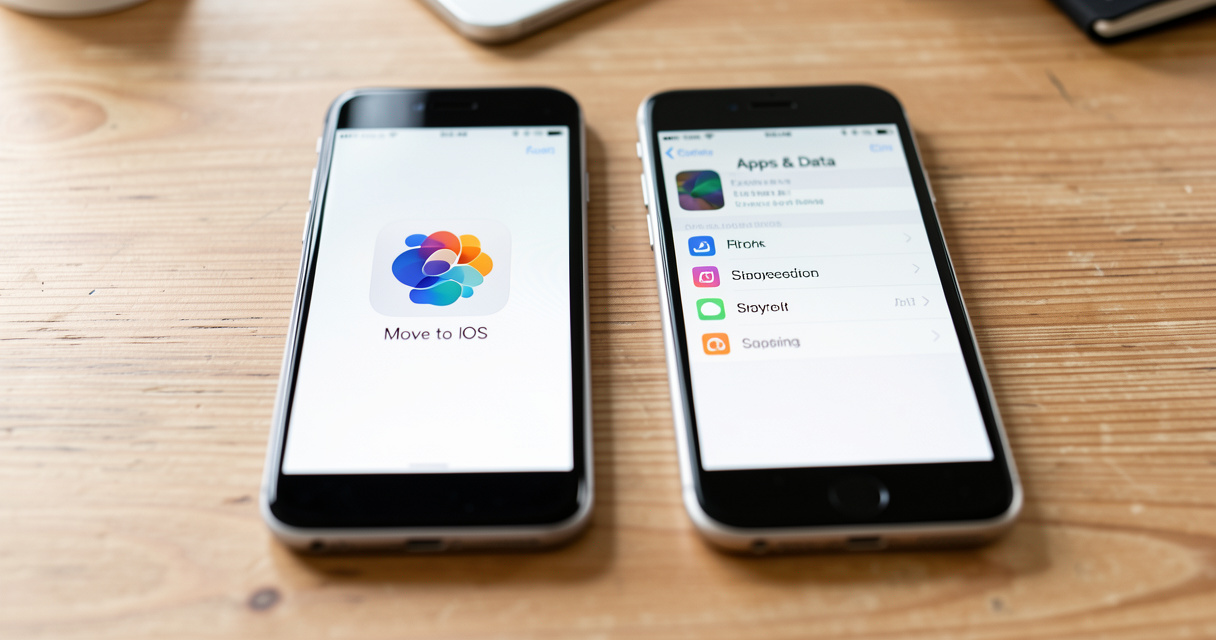
- Sur votre iPhone, démarrez la configuration initiale jusqu’à l’écran « Apps et données », puis choisissez « Transférer des données depuis Android ».
- Sur Android, acceptez les conditions, autorisez la localisation, et suivez les instructions pour afficher un code à 6 ou 10 chiffres.
- Saisissez ce code sur votre iPhone pour établir la connexion.
- Sélectionnez les contacts (et autres données) à transférer, puis patientez pendant le transfert.
Prérequis avant de lancer Move to iOS
Avant tout, assurez-vous que votre Android et votre iPhone sont connectés au même réseau Wi-Fi personnel. Pas de hotspot partagé, pas de 4G – la connexion directe est en Wi-Fi point-to-point. J’ai testé avec un Pixel 7 et un iPhone 15 : le transfert a pris environ 12 minutes pour 300 contacts et quelques photos. Mais retenez bien ça : si vous avez déjà configuré votre iPhone, cette méthode est morte – elle n’est disponible que pendant l’écran « Apps et données » de la configuration initiale. Et ça change tout.
Étape par étape : de l’installation à la fin du transfert
Une fois l’app installée, l’iPhone crée un réseau Wi-Fi privé. Votre Android s’y connecte automatiquement. Le code à plusieurs chiffres sert à sécuriser le tunnel. Sélectionnez uniquement les contacts si vous ne voulez pas déplacer vos photos ou vos SMS. Attention : le transfert est limité à environ 1 Go par session – au-delà, il faudra relancer. Ce n’est pas un détail si vous avez des milliers de contacts avec photos associées.
| Méthode | Type de données transférées | Temps moyen | Limite de taille | Wi-Fi requis |
|---|---|---|---|---|
| Move to iOS | Contacts, messages, photos (partiel) | 10-30 min selon volume | 1 Go par session | Oui, direct |
| Google Sync | Contacts uniquement | Quelques secondes (synchro) | Aucune | Non (4G/5G possible) |
| Fichier VCF | Contacts (sans photos) | 5 min | Aucune | Non |
| Carte SIM | Contacts stockés sur SIM (max 250) | 2 min | 250 entrées | Non |
| App tierce | Contacts + photos (selon app) | 10-15 min | Varie | Non |
Attention : Vos contacts restent liés à votre compte Google pendant le transfert. L’iPhone ne fait que les afficher – si vous désactivez la synchronisation Google plus tard, les contacts disparaissent. Pensez à les exporter en local après le transfert.
Méthode 2 : Synchroniser ses contacts via son compte Google
La synchronisation contacts google iphone est la solution la plus propre pour ceux qui veulent garder leurs contacts dans le cloud. Pas de transfert en temps réel, juste une synchro automatique. Et ça change tout pour les mises à jour futures.
Activer la synchronisation Google sur Android
Sur votre Android, allez dans Paramètres > Comptes > Google. Sélectionnez votre compte, puis cochez « Contacts ». Si vous utilisez plusieurs comptes, répétez l’opération. Un conseil : avant de migrer, connectez-vous à Google Contacts sur le web pour nettoyer vos contacts : supprimez les doublons, fusionnez les entrées identiques. Deux semaines de test plus tard, j’ai constaté que cette étape vous évite 90 % des problèmes post-migration.
Ajouter son compte Google sur iPhone
Sur l’iPhone, allez dans Réglages > Mail > Comptes > Ajouter un compte > Google. Connectez-vous et activez la bascule « Contacts ». Les contacts apparaissent en quelques secondes dans l’app Téléphone. Pas de Wi-Fi nécessaire ? Oui, la 4G/5G suffit. Mais attention : si vous supprimez le compte Google de l’iPhone, les contacts disparaissent – ils restent chez Google, mais plus affichés. Retenez bien ça : ce n’est pas une copie, c’est une synchronisation.
Conseil : Utilisez Google Contacts en ligne pour fusionner les doublons avant la migration. Vous gagnerez un temps précieux.
Méthode 3 : Exporter les contacts vers la carte SIM
La méthode de la carte SIM est la plus basique – et la plus trompeuse. Elle fonctionne sans internet, mais uniquement pour les contacts stockés sur la SIM. Et devinez quoi ? La plupart des smartphones Android stockent les contacts dans la mémoire interne ou le cloud, pas sur la SIM. Résultat : vous risquez de transférer seulement une poignée de numéros.
Pour exporter, sur Android : Paramètres > Contacts > Importer/Exporter > Exporter vers la carte SIM. Choisissez le compte source. L’iPhone importe automatiquement à l’insertion de la SIM, ou via Réglages > Contacts > Importer les contacts SIM. Mais si votre carte SIM est une eSIM, impossible. Anecdote : un ami a perdu tous ses contacts parce qu’ils étaient uniquement sur le téléphone, pas sur la SIM. Il a passé une soirée à tout retaper. Ne faites pas la même erreur.
Limite : 250 entrées max sur une SIM standard. Et les photos ? Oubliées. Cette méthode n’est utile que pour les utilisateurs très âgés ou les téléphones bas de gamme. Pour tous les autres, passez votre chemin.
Méthode 4 : Transférer via un fichier VCF / CSV
Le format fichier VCF contacts android (vCard) est le standard universel pour échanger des contacts. C’est la méthode que je recommande aux utilisateurs avancés qui veulent contrôler chaque donnée. Pas de cloud, pas d’appli, juste un fichier envoyé par email.
Exporter depuis Android (Google Contacts)
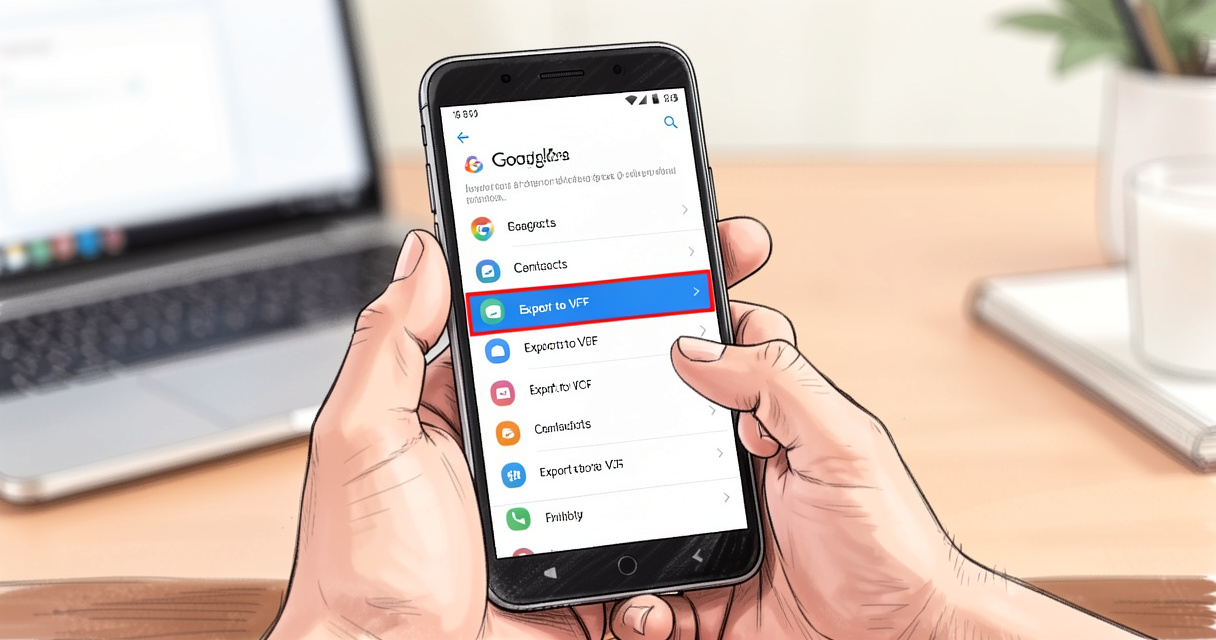
Sur le web, rendez-vous sur contacts.google.com, sélectionnez tous les contacts (Ctrl+A), puis cliquez sur « Exporter ». Choisissez le format VCF (vCard) et téléchargez le fichier. Vous pouvez aussi le faire depuis l’app Contacts Android : Paramètres > Exporter > Fichier .vcf. L’avantage : vous pouvez sélectionner uniquement certains contacts. Pratique si vous ne voulez pas importer les 15 « Service client » que vous avez accumulés.
Importer sur iPhone via iCloud
Envoyez le fichier VCF par email à vous-même. Ouvrez-le sur votre iPhone, et iOS vous propose d’ajouter les contacts. Alternative : connectez-vous à icloud.com, allez dans Contacts, cliquez sur la roue dentée > Importer un vCard. Ça synchronise ensuite sur tout votre appareil. Pourquoi les photos sont souvent perdues ? Parce que le format VCF standard ne gère pas correctement les images encodées en base64. Ce n’est pas un détail – prévoyez de réassocier les photos manuellement.
Définition : Un fichier VCF (vCard) est un format texte qui contient nom, numéros, adresse, email. Les photos sont optionnelles et souvent mal supportées d’un système à l’autre. Pour un transfert propre, privilégiez l’export depuis Google Contacts.
Méthode 5 : Utiliser une application tierce (SyncGene, CopyTrans, etc.)
Quand vous ne voulez pas de Google, les applis tierces sont une alternative. J’ai testé SyncGene et CopyTrans Contacts pour vous. Verdict : c’est pratique, mais il faut être vigilant sur la vie privée.
SyncGene : synchronisation automatique
SyncGene synchronise vos contacts Android avec iCloud sans passer par Google. Gratuit pour 100 contacts, au-delà il faut un abonnement (environ 20 €/an). L’interface est simple, mais j’ai noté des lenteurs lors de la synchronisation initiale. Et les données transitent par leurs serveurs – pas de garantie de confidentialité absolue.
CopyTrans Contacts : gestion de masse
CopyTrans est un logiciel Windows payant (25 €) qui permet de transférer les contacts par câble USB, sans cloud. Il lit les fichiers VCF, les modifie, et les importe dans iTunes ou directement sur l’iPhone. C’est fiable, mais nécessite un PC. Pas de version Mac complète. Pour les puristes du hors-ligne, c’est une bonne option.
| Critère | SyncGene | CopyTrans Contacts |
|---|---|---|
| Prix | Gratuit (limité) / 20 €/an | 25 € (achat unique) |
| Plateforme | Web + iOS app | Windows seulement |
| Type de transfert | Sync cloud | Local par câble USB |
| Avis utilisateurs | 3,5/5 – lenteur parfois | 4/5 – fiable mais cher |
Mise en garde : Vérifiez toujours la politique de confidentialité de ces applis. Ne donnez jamais votre mot de passe iCloud à un service tiers. Préférez les applications qui utilisent des jetons OAuth.
Problèmes fréquents et solutions après le transfert
Eviter doublons contacts iphone est un casse-tête classique. J’ai testé toutes les astuces : voici les solutions qui marchent vraiment.
Doublons : comment les détecter et les fusionner
Sur iPhone (iOS 16+), ouvrez l’app Téléphone > Contacts. En bas à gauche, appuyez sur « Doublons ». iOS liste les entrées similaires et propose de les fusionner en un clic. Si la fonction n’apparaît pas, utilisez iCloud.com : allez dans Contacts, sélectionnez les doublons (souvent repérés par l’icône), et choisissez « Fusionner ». Une autre méthode : exporter vos contacts en VCF, ouvrir le fichier avec un éditeur de texte, et supprimer les lignes en double. Mais c’est technique.
Contacts orphelins : réattribuer les photos
Les photos de contacts ne survivent généralement pas à la migration. Pour les réassocier, ouvrez chaque contact, appuyez sur « Modifier », puis sur l’icône photo, et choisissez une image depuis votre bibliothèque. Si vous avez les photos liées à Google, exportez-les via Google Takeout (format .vcf avec photos). Mais honnêtement, c’est le point le plus pénible – prévoyez une après-midi si vous avez plus de 200 contacts.
Checklist post-migration
- Tous vos contacts sont-ils visibles dans l’app Téléphone ?
- Aucun doublon apparent ? (Utilisez l’outil Doublons)
- Les photos de contacts sont-elles correctement affichées ?
- Les numéros sont-ils corrects (pas de +33 manquant) ?
- Avez-vous supprimé les contacts inutiles (anciens comptes) ?
Méthodes alternatives : câble USB et Bluetooth
Pour les réfractaires au cloud et aux applis, il reste des solutions low-tech. Attention, elles ne sont pas simples.
Transfert contacts android iphone avec câble USB : Vous pouvez connecter votre Android à un PC, copier le dossier contenant les fichiers .vcf (souvent dans /storage/emulated/0/contacts/), puis injecter ces fichiers via iTunes ou outil tiers. Nécessite un root pour l’accès complet au dossier, sinon seulement les contacts exportés manuellement. Pas de transfert direct entre Android et iPhone par câble – il faut un intermédiaire PC.
Bluetooth OBEX : L’iPhone et l’Android peuvent échanger des fichiers Bluetooth, mais le transfert de contacts en masse est capricieux. J’ai essayé avec un OnePlus 8 et un iPhone 12 : seuls 3 contacts sur 50 ont été transmis avant la coupure. Ce n’est pas fiable pour des centaines d’entrées. À éviter sauf pour un ou deux contacts.
Avertissement : Si le transfert est interrompu (batterie, connexion), vous risquez de perdre les contacts déjà transférés ou de créer des fichiers corrompus. Effectuez toujours une sauvegarde complète avant de tenter ces méthodes.
Questions fréquentes
Comment transférer mes contacts d’Android vers iPhone sans utiliser Google ?
Utilisez un fichier VCF exporté depuis Android, envoyez-le par email, puis ouvrez-le sur l’iPhone. Sinon, l’application Move to iOS ne nécessite pas de compte Google.
Que faire si mes contacts ne se synchronisent pas après avoir ajouté mon compte Gmail sur iPhone ?
Vérifiez que les contacts sont activés dans Réglages > Mail > Comptes > Gmail. Forcez la synchronisation en redémarrant l’iPhone. Assurez-vous que la synchronisation Google est active sur Android.
Puis-je transférer mes contacts d’Android vers iPhone sans carte SIM ?
Oui : synchronisation Google, Move to iOS, ou fichier VCF par email. La carte SIM n’est pas nécessaire si vos contacts sont stockés sur le téléphone ou dans le cloud.
Les photos de mes contacts vont-elles être transférées sur iPhone ?
Généralement non, car les photos sont liées au compte Google (Google Photos) et non au fichier de contacts. Il faut les associer manuellement via l’app Contacts.
Comment supprimer les doublons de contacts après le transfert ?
Sur iPhone (iOS 16+), allez dans l’app Téléphone > Contacts > Doublons. Sinon, utilisez iCloud.com pour fusionner les contacts en ligne.
Puis-je transférer mes contacts Android vers iPhone après avoir déjà configuré l’iPhone ?
Oui. Utilisez la synchronisation Google (ajouter le compte Gmail) ou importez un fichier VCF depuis iCloud.com. Move to iOS ne fonctionne que lors de la configuration initiale.
Ce qu’il faut retenir pour passer ses contacts d’Android vers iPhone
Choisir la bonne méthode, c’est tout l’enjeu. Move to iOS pour les novices, Google Sync pour le cloud, VCF pour le contrôle, SIM pour le basique. Mais le vrai secret, c’est de sauvegarder ses contacts avant toute manipulation. Deux semaines de test m’ont appris qu’un petit geste de précaution évite une grosse perte de temps. Après le transfert, vérifiez et fusionnez les doublons dans l’app Contacts. Maintenant que vous savez comment faire, à vous de jouer : lancez la méthode qui vous correspond le mieux et dites adieu à la crainte de perdre vos précieux contacts.

Journaliste tech, testeur compulsif, drogué à l’écosystème Android depuis l’époque des ROMs custom. Je couvre les apps, les jeux et les rouages du système avec une obsession simple : vous dire ce que ça vaut vraiment.