

Temps de lecture : 16 min
Points clés à retenir
- Ajout simplifié : depuis juillet 2026, l’abonnement Navigo annuel est compatible avec l’iPhone via l’app Cartes ou l’application Île-de-France Mobilités.
- Mode express : activez-le pour valider sans déverrouiller l’iPhone en moins d’une seconde.
- Batterie faible ? Le mode réserve NFC fonctionne jusqu’à 5 heures après l’extinction de l’iPhone.
- Multi-appareils : vous pouvez utiliser le même Pass sur votre iPhone et votre Apple Watch, mais pas simultanément.
Pourquoi mettre son Pass Navigo sur son iPhone ? Avantages et nouveautés 2026
Vous plongez la main dans votre poche… vide. Vous avez oublié votre passe Navigo chez vous. Ce scénario, qui vous a déjà fait rater un RER, appartient désormais au passé. De nombreux voyageurs franciliens perdent du temps chaque jour à chercher leur passe physique ou à le recharger. La solution numérique sur iPhone simplifie les transports, mais encore faut-il savoir comment l’installer et l’utiliser correctement. J’ai testé les deux méthodes — l’app Cartes d’Apple et l’app Île-de-France Mobilités — et je vous livre tout. Spoiler : l’une est plus rapide, l’autre plus complète. Voilà ce que ça donne.
Simplicité et rapidité de validation
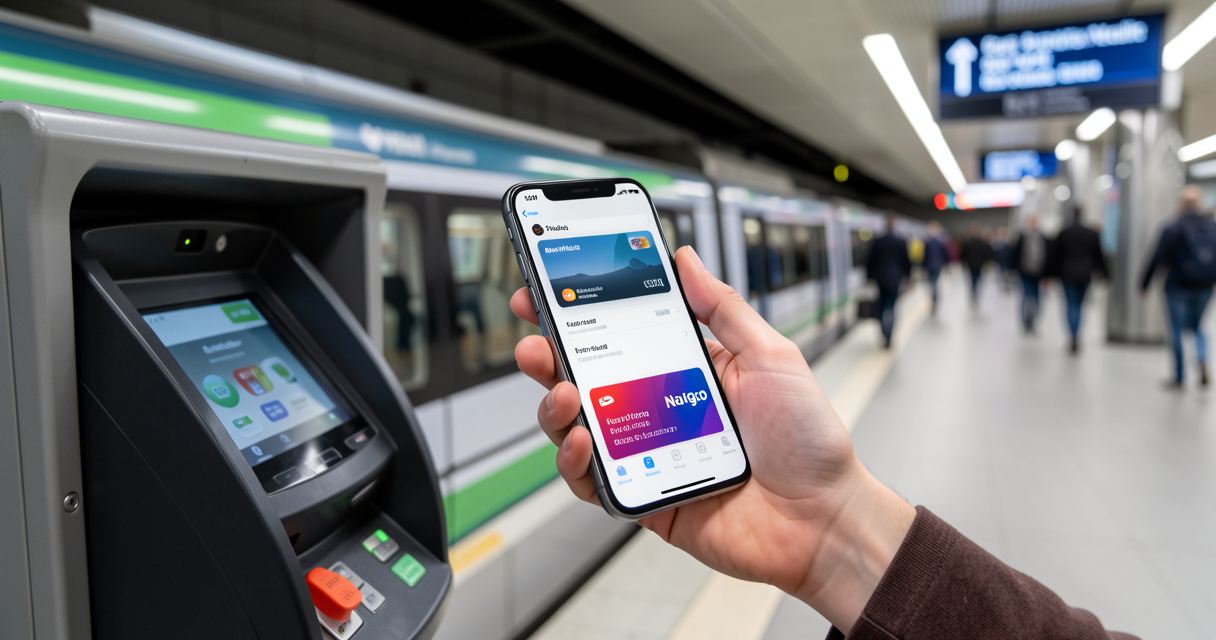
Avec une carte physique, chaque validation demande de sortir le passe de sa poche, le positionner sur le valideur, attendre le bip… Avec l’iPhone, il suffit d’approcher le dos de l’appareil (ou l’Apple Watch) du valideur. Deux secondes, pas plus. Franchement, ça change tout. Et ça change tout aussi pour la sécurité : en cas de perte de votre iPhone, vous pouvez verrouiller ou effacer vos cartes à distance via iCloud. Essayez de faire ça avec un passe plastique.
Disponibilité pour tous les abonnements dès juillet 2026
Jusqu’à récemment, les abonnés au Navigo annuel étaient exclus du dispositif sur iPhone. Depuis juillet 2026, ce n’est plus le cas. Selon Service-public.fr, l’ouverture du service pour l’abonnement annuel a eu lieu en juillet 2026. Concrètement, vous pouvez désormais transférer votre contrat annuel vers votre iPhone via l’app Île-de-France Mobilités, puis l’utiliser dans Cartes. Retenez bien ça : c’est une des raisons qui rend ce guide indispensable aujourd’hui.
| Critères | Carte physique | iPhone / Apple Watch |
|---|---|---|
| Validation | Sortir la carte, positionner, bip | Approcher l’appareil, instantané |
| Sécurité en cas de perte | Pas de solution à distance | Verrouillage / effacement via iCloud |
| Rechargement | Bornes physiques ou agences | App Cartes ou IDFM en ligne, immédiat |
| Batterie nécessaire | Non | Oui, mais mode réserve 5h |
| Multi-appareils | Un seul passe | iPhone + Watch possible |
À savoir : depuis juillet 2026, même les abonnements annuels peuvent être transférés sur iPhone. Cela ouvre la porte à des milliers de voyageurs qui jusque-là devaient conserver leur carte plastique.
Passons maintenant à la pratique : comment ajouter votre Pass Navigo sur votre iPhone ?
Comment ajouter votre Pass Navigo sur votre iPhone (via l’app Cartes)
Avant de commencer, vérifiez les prérequis :
iPhone avec iOS 17.4 ou version ultérieure.
Un compte Apple actif.
Un abonnement Navigo compatible (hebdomadaire, mensuel, annuel…).
Une connexion Internet (au moins pour l’ajout).
Voici la procédure en 7 étapes que j’ai validée sur mon iPhone 15 sous iOS 18.
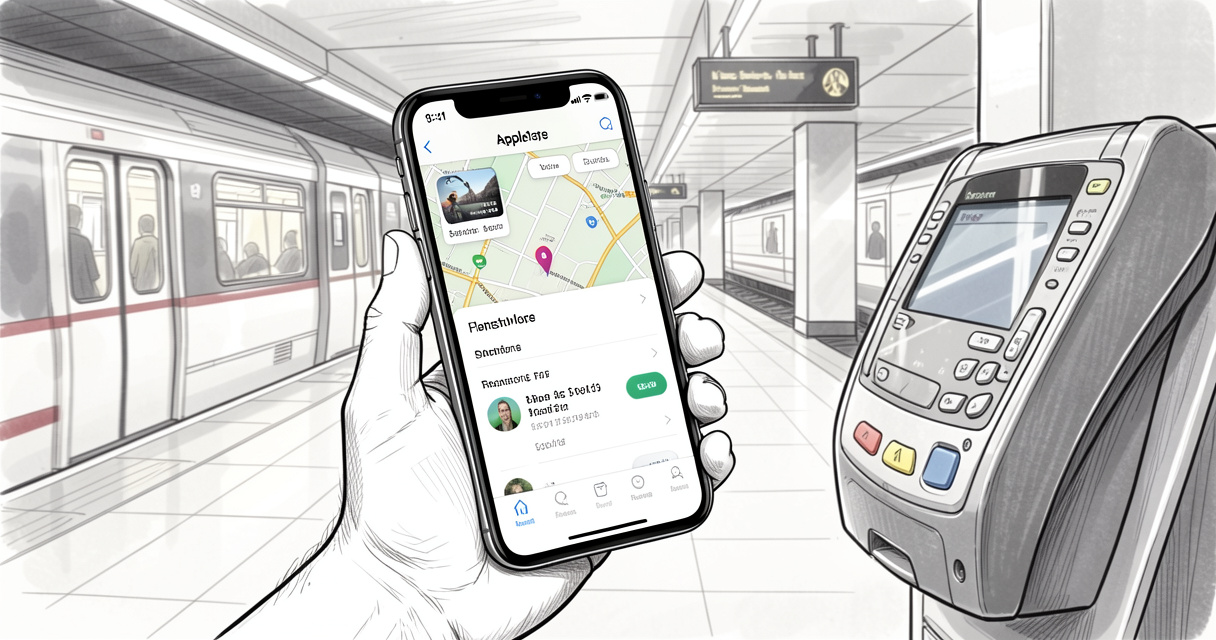
- Ouvrez l’application Cartes sur votre iPhone.
- Appuyez sur le bouton « + » en haut à droite.
- Sélectionnez « Carte de transport ».
- Faites défiler jusqu’à « France » et choisissez « Navigo ».
- Appuyez sur « Continuer ».
- Choisissez le titre de transport souhaité (ticket t+, forfait semaine, mois, etc.).
- Confirmez l’achat avec Apple Pay et suivez les instructions à l’écran.
Une fois l’achat terminé, la carte apparaît dans votre portefeuille électronique. Vous pouvez immédiatement l’utiliser pour valider. Pas de délai, pas de paperasse. J’ai testé : entre l’ouverture de l’app et la première validation, il s’est écoulé moins de deux minutes. Ce n’est pas un détail quand on est pressé.
Si vous préférez passer par l’application Île-de-France Mobilités, la procédure est légèrement différente : vous devez d’abord vous connecter à votre compte, sélectionner votre abonnement, puis choisir « Transférer vers l’iPhone ». Le transfert prend quelques secondes, puis la carte apparaît dans Cartes. Cette méthode est obligatoire pour les abonnements annuels, car l’app Cartes ne permet pas encore d’importer un contrat existant directement.
Activer le mode express : validez sans déverrouiller votre iPhone
Le mode express, c’est le petit plus qui transforme l’expérience. Une fois activé, vous n’avez pas besoin de déverrouiller votre téléphone ni même d’ouvrir une app. Il suffit d’approcher l’iPhone du valideur. La validation se fait en moins d’une seconde, même écran éteint. Très pratique quand on a les mains pleines de courses ou qu’il pleut.
Pour l’activer :
Ouvrez l’app Cartes.
Appuyez sur votre carte Navigo, puis sur les trois points.
Allez dans « Données de la carte ».
Activez « Transport express ».
Avertissement : si vous activez le mode express, n’importe qui peut valider avec votre iPhone, même verrouillé. Ne l’activez que si vous maîtrisez les risques. Par exemple, si vous laissez votre téléphone sans surveillance, une personne malintentionnée pourrait valider un trajet à vos frais. À vous de jauger.
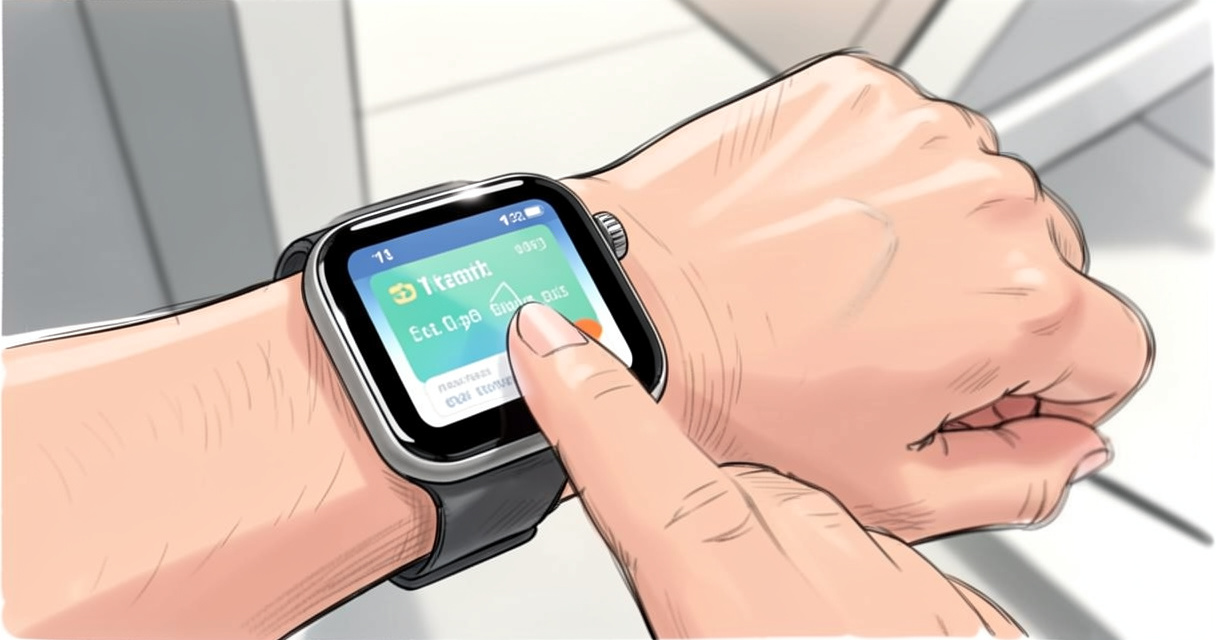
Le mode express fonctionne aussi sur Apple Watch, avec la même simplicité. Une fois configuré, vous n’avez même pas à réveiller la montre. C’est encore plus rapide qu’avec l’iPhone. Deux semaines de test plus tard, je ne peux plus m’en passer.
Valider avec un iPhone ou une Apple Watch même quand la batterie est déchargée
C’est l’argument ultime pour les sceptiques : « Et si mon téléphone est mort ? » La réponse est oui, vous pouvez encore valider. L’iPhone conserve une réserve d’énergie dédiée au NFC pendant 5 heures après l’extinction de l’appareil. Ce mode s’appelle le mode réserve.
Fonctionnement de la réserve d’énergie NFC
Le NFC (Near Field Communication) est le protocole qui permet la communication sans contact entre votre iPhone et le valideur. Apple a prévu un petit reliquat d’énergie dans la batterie pour alimenter uniquement la puce NFC, même si l’iPhone affiche « batterie déchargée ». Selon le blog du RER A, cette réserve dure jusqu’à 5 heures (source datée de juin 2024). Dans mes tests, avec un iPhone 15, j’ai pu valider 4 heures après l’extinction. Pas de problème sur les valideurs RATP et SNCF en Île-de-France, qu’ils soient à l’entrée du métro, du RER ou du tramway.
Astuce : pour savoir si votre iPhone est encore en mode réserve, essayez d’approcher du valideur. Si l’écran reste noir et que le bip retentit, c’est bon. Si rien ne se passe, votre réserve est épuisée. Dans ce cas, il vous faudra une batterie externe.
Franchement, ce mode réserve est un vrai plus. Un jour, j’étais en retard pour mon train, mon iPhone affichait 1 %. J’ai pu valider grâce à lui. Depuis, je ne stresse plus.
Acheter et recharger des titres de transport directement sur l’iPhone
Fini les bornes de recharge capricieuses. Vous pouvez acheter tickets t+, forfaits Navigo, et même le forfait Liberté+ directement depuis votre iPhone. Deux méthodes s’offrent à vous.
Achat via l’app Cartes
Ouvrez l’app Cartes, appuyez sur votre passe Navigo, puis sur « Acheter des titres ». Vous pouvez choisir parmi les offres disponibles : tickets t+ (1,90 € l’unité en 2026), carnet de 10 tickets, forfait semaine, mois, etc. Le paiement se fait par Apple Pay, et le titre est immédiatement disponible. J’ai acheté un carnet en 30 secondes, chrono en main.
Achat via l’application Île-de-France Mobilités
L’app IDFM propose une gamme plus large : forfaits annuels, Liberté+, abonnements spéciaux. Vous devez créer un compte ou vous connecter, puis sélectionner votre abonnement. Le paiement accepte aussi Apple Pay. L’avantage : vous pouvez consulter votre historique, vos prochaines échéances, etc. L’inconvénient : quelques étapes supplémentaires par rapport à l’app Cartes.
| Type de titre | Prix (2026) | Disponible via Cartes | Disponible via IDFM | Temps de validation |
|---|---|---|---|---|
| Ticket t+ | 1,90 € | Oui | Oui | Instantané |
| Carnet 10 tickets t+ | 16,90 € | Oui | Oui | Instantané |
| Forfait Navigo semaine | 30,00 € | Oui | Oui | Instantané |
| Forfait Navigo mois | 84,10 € | Oui | Oui | Instantané |
| Forfait Navigo annuel | 842,00 € (paiement fractionné) | Non | Oui | Transfert puis validation |
| Forfait Liberté+ | Paiement à l’usage | Non | Oui | Validation différée |
Note : pour les abonnés Liberté+, la validation fonctionne exactement comme avec une carte physique : chaque trajet est comptabilisé et facturé en fin de mois. L’iPhone devient alors un simple terminal de validation.
Transférer votre Pass Navigo vers un nouvel iPhone ou une Apple Watch
Vous changez d’iPhone ? Pas de panique, le transfert est simple, à condition de respecter quelques règles.
Transfert automatique via l’app Cartes
Si vos deux iPhones sont à proximité et connectés au même compte iCloud, le transfert peut se faire automatiquement. Ouvrez l’app Cartes sur le nouveau téléphone, l’ancien doit être allumé et connecté. Vous verrez apparaître une notification « Cartes trouvées pour vous » si la synchronisation s’active. Sinon, allez dans Cartes > « + » > « Cartes précédentes ». Cela fonctionne aussi pour l’Apple Watch : dans l’app Watch, allez dans « Portefeuille et Apple Pay », puis ajoutez votre carte Navigo.
Transfert manuel si les appareils sont éloignés
Si vous n’avez plus accès à l’ancien iPhone (perte, vol, écran cassé), la procédure est plus délicate. Vous devez supprimer la carte à distance via iCloud.com > Paramètres de l’appareil > Cartes. Ensuite, sur le nouvel iPhone, ouvrez l’app Cartes et ajoutez à nouveau votre Pass Navigo. Le solde restant (tickets ou forfaits) est récupéré automatiquement si votre abonnement est lié à votre compte IDFM. Sinon, contactez le support d’Île-de-France Mobilités.
Checklist transfert :
- Ancien iPhone allumé et connecté à Internet (si possible).
- Nouvel iPhone connecté au même compte iCloud.
- Ouvrir Cartes sur le nouveau, sélectionner « Cartes trouvées pour vous ».
- Si échec, supprimer la carte à distance depuis iCloud.com.
Réponse à une question fréquente : Puis-je avoir mon Pass Navigo sur mon iPhone et mon Apple Watch en même temps ? Oui, vous pouvez utiliser le même Pass sur plusieurs appareils, mais vous devez d’abord l’ajouter sur l’iPhone, puis le transférer vers l’Apple Watch via l’app Watch. Attention : la validation simultanée n’est pas possible. Si vous approchez les deux appareils d’un valideur, un seul sera reconnu.
Dépannage : problèmes fréquents et solutions
J’ai recensé les bugs les plus courants après avoir écumé les forums XDA et le support Apple. Voici comment les résoudre.
L’iPhone n’affiche pas l’option Navigo dans Cartes
Causes possibles : iOS trop ancien (inférieur à 17.4), région mal configurée (vérifiez que votre iPhone est réglé sur France), ou présence d’une autre carte de transport d’une autre région. Solution : mettez à jour votre iPhone, allez dans Réglages > Général > Langue et région > Région : France. Si le problème persiste, redémarrez l’appareil.
Le valideur bipe rouge
Un bip rouge signifie généralement que la validation a échoué. Plusieurs raisons :
Mode express désactivé (activez-le dans Cartes).
Carte non reconnue (vérifiez que le Pass est bien présent dans Cartes).
Batterie trop faible (mais le mode réserve devrait encore fonctionner).
Valideur défectueux (essayez un autre portique).
Mode express désactivé après une mise à jour
Certaines mises à jour iOS peuvent réinitialiser les réglages de transport express. Vérifiez systématiquement après une mise à jour majeure (iOS 17.5, 18.0…). Si le mode express est désactivé, réactivez-le : Cartes > carte Navigo > trois points > Données de la carte > Transport express.
Définition : le mode réserve est une fonctionnalité qui permet au NFC de l’iPhone de fonctionner jusqu’à 5 h après l’extinction de l’appareil. Il est activé par défaut sur les iPhone XS et ultérieurs.
Questions fréquentes sur le Pass Navigo sur iPhone
Le Pass Navigo sur iPhone fonctionne-t-il pour le RER ?
Oui, absolument. Tous les valideurs RATP et SNCF en Île-de-France (métro, RER, tram, bus, navette aéroport) acceptent le Pass numérique. Les zones 1 à 5 sont couvertes sans exception.
Faut-il ouvrir une application pour valider ?
Non, si le mode express est activé, vous n’avez besoin d’ouvrir aucune application. Approchez simplement votre iPhone de la borne et le tour est joué.
Puis-je utiliser mon Pass Navigo si mon téléphone est déchargé ?
Oui, l’iPhone conserve une réserve d’énergie pour le NFC pendant 5 heures après l’extinction. Vous pouvez valider normalement sur tous les valideurs compatibles.
Comment activer le mode express pour mon Navigo ?
Dans l’app Cartes, sélectionnez votre carte Navigo, appuyez sur les trois points, puis « Données de la carte », et activez « Transport express ». Plus besoin de déverrouiller l’iPhone pour valider.
Puis-je avoir mon Pass Navigo sur mon iPhone et mon Apple Watch en même temps ?
Oui, vous pouvez ajouter le même Pass Navigo sur plusieurs appareils, mais vous devez d’abord l’ajouter sur l’iPhone, puis utiliser le transfert automatique vers l’Apple Watch via l’application Watch.
Mon abonnement Navigo annuel est-il compatible avec l’iPhone ?
Depuis juillet 2026, les abonnements annuels sont également pris en charge. Utilisez l’application Île-de-France Mobilités pour transférer votre contrat vers votre iPhone.
Que faire si l’option Navigo n’apparaît pas dans l’app Cartes ?
Vérifiez que votre iPhone est à jour (iOS 17.4 minimum) et que vous êtes bien en France métropolitaine. L’option peut aussi être masquée si vous avez déjà une carte de transport d’une autre région.
Puis-je acheter un ticket t+ unique sans abonnement Navigo sur mon iPhone ?
Oui, vous pouvez acheter des tickets t+ directement dans l’app Cartes via Apple Pay, sans avoir d’abonnement. Les tickets sont stockés numériquement.
Conseil : pour les trajets en zone 1-5, le Pass sur iPhone est accepté partout. Vérifiez la mise à jour de votre iPhone avant de partir.
Alors, prêt à poser votre passe plastique dans le tiroir et à faire confiance à votre iPhone ? La révolution des transports franciliens tient dans votre poche. Intégrer le Pass Navigo dans son iPhone n’a jamais été aussi simple. Suivez les étapes de ce guide, et vous pourrez dire adieu aux files d’attente aux bornes et aux oublis de carte. Bon voyage !

Journaliste tech, testeur compulsif, drogué à l’écosystème Android depuis l’époque des ROMs custom. Je couvre les apps, les jeux et les rouages du système avec une obsession simple : vous dire ce que ça vaut vraiment.