

Temps de lecture : 12 min
Points clés à retenir
- Nettoyer l'ancien appareil et consolider une sauvegarde cloud Google One.
- Privilégier la connexion par câble USB-C pour un transfert direct rapide.
- Migrer les discussions WhatsApp via le scan de code QR en direct.
- Contrôler les applications bancaires et les clés d'authentification 2FA.
- Dissocier le compte Google avant la réinitialisation d'usine finale.
Vous venez de changer de smartphone et vous redoutez d’égarer vos photos, vos conversations WhatsApp ou vos paramètres applicatifs ? La migration vers un nouvel appareil mobile suscite fréquemment l’appréhension d’oublier des fichiers cruciaux ou de rencontrer des blocages lors du transfert des données chiffrées. Heureusement, savoir comment transférer ses données vers un nouveau Android de manière fluide et sécurisée est aujourd’hui à la portée de tous. Qu’il s’agisse de déployer un tout nouveau smartphone Android ou de renouveler un équipement vieillissant, quelques étapes méthodiques suffisent pour préserver l’ensemble de votre écosystème numérique sans la moindre interruption technique.
Le renouvellement d’un équipement mobile ne consiste pas uniquement à dupliquer des photos et des vidéos d’un support à l’autre. Il implique de déplacer l’intégralité de vos comptes synchronisés, vos préférences système, vos historiques d’échanges et vos autorisations sécurisées. Dans un contexte technologique en constante évolution, l’harmonisation logicielle entre les versions du système d’exploitation requiert une démarche méthodique. En anticipant chaque étape du processus, vous évitez les dysfonctionnements courants tels que la désynchronisation des contacts, la perte de trousseaux d’authentification ou la corruption des bases de données de vos messageries instantanées.
Ce tutoriel complet vous guide à travers chaque étape clé de l’opération, depuis l’audit préalable de votre ancien téléphone jusqu’aux contrôles d’intégrité finaux sur votre nouveau modèle. Grâce aux fonctionnalités natives modernes et aux protocoles sans fil optimisés, transférer son univers numérique se réalise désormais sans nécessiter d’outils complexes ni d’expertise informatique poussée. Suivez ces étapes pour réussir cette transition en toute sérénité.
Préparer l’ancien smartphone : audit, nettoyage et sauvegarde complète
- Vérifier que la batterie de chaque appareil affiche un niveau supérieur à 80 pour cent.
- Contrôler le mot de passe du compte Google et la validité des coordonnées de récupération.
- S'assurer que le volume de stockage disponible sur le nouveau téléphone est suffisant.
- Désinstaller les applications obsolètes et purger les caches pour alléger le transfert.
Avant de relier vos terminaux ou d’engager un quelconque transfert, une étape d’audit technique et d’assainissement de votre appareil d’origine s’impose. Transférer un système sans effectuer de sélection préalable conduit inévitablement à encombrer la mémoire de votre nouveau smartphone avec des caches obsolètes, des fichiers temporaires volumineux et des applications inutilisées depuis des mois. Ce ménage préalable accélère considérablement la vitesse de transfert et garantit un environnement logiciel propre et réactif dès le premier démarrage.
Nettoyer le stockage et supprimer les fichiers inutiles avant l’exportation
Prendre le temps d’apprendre comment libérer de l’espace sur Android constitue le premier réflexe d’optimisation avant tout départ vers un nouvel appareil. Ouvrez l’explorateur de fichiers ou l’utilitaire de nettoyage intégré à votre smartphone pour repérer les dossiers les plus volumineux. Les répertoires de téléchargements automatiques, les captures d’écran oubliées, les documents volumineux obsolètes ainsi que les vidéos enregistrées en haute résolution représentent souvent plusieurs gigaoctets qui ralentissent inutilement la procédure d’exportation.
La gestion des logiciels constitue un autre point d’attention fondamental. Si vous vous interrogez sur la manière de comment sauvegarder ses applications Android, gardez à l’esprit que le système d’exploitation ne copie pas les fichiers d’installation lourds de chaque application, mais enregistre leur identifiant et leurs préférences pour les télécharger de manière propre via le magasin d’applications. Profitez-en pour désinstaller toutes les applications superflues que vous n’avez pas ouvertes depuis six mois. En allégeant ainsi le volume total des données à migrer, vous réduisez le temps de copie globale et vous éliminez d’éventuels conflits de bibliothèques entre les versions logicielles.
Vérifier les identifiants de compte et les mots de passe enregistrés
L’autre versant de cette préparation concerne la continuité de vos accès personnels et professionnels. Vérifiez que vous connaissez avec certitude le mot de passe de votre compte Google principal, ainsi que les codes de déverrouillage de vos comptes secondaires. Si vous utilisez le gestionnaire de mots de passe de Google ou un coffre-fort numérique tiers, vérifiez que la synchronisation du chiffrement de bout en bout est opérationnelle et que votre clé de récupération est à jour.
Une vigilance toute particulière doit être accordée aux applications d’authentification à deux facteurs, telles que Google Authenticator, Microsoft Authenticator ou Authy. Ces services sensibles ne déplacent pas automatiquement leurs jetons de sécurité lors d’une simple restauration système. Prenez soin d’utiliser la fonctionnalité d’exportation de comptes intégrée à votre générateur 2FA afin de générer un code QR de migration ou d’activer temporairement la synchronisation sécurisée sur le cloud. Cela évitera tout blocage irréversible lors de vos futures connexions bancaires ou professionnelles.
Une fois l’appareil assaini et les accès consolidés, passons à l’activation des sauvegardes cloud complètes.
Configurer la sauvegarde automatique et sécuriser le compte Google
Avant d'allumer votre nouveau smartphone, ouvrez les paramètres de votre compte Google, accédez à l'onglet Sauvegarde Google One et appuyez sur Sauvegarder maintenant. Vérifiez impérativement l'horodatage de la dernière synchronisation pour certifier que vos contacts, messages et photos récents sont enregistrés sans la moindre omission.
Même si votre intention est d’effectuer une liaison directe par câble ou par liaison locale sans fil, la mise en place d’une sauvegarde cloud récente représente un filet de sécurité incontournable. En cas de dysfonctionnement inattendu lors de la liaison physique, cette image distante protège vos données contre toute perte accidentelle.
Activer la sauvegarde Google One pour les contacts, photos et paramètres
Comprendre précisément comment configurer une sauvegarde automatique Android vous assure une sérénité permanente au quotidien. Accédez aux Paramètres de votre smartphone, puis rendez-vous dans la section Système et sélectionnez Sauvegarde. Sur la grande majorité des appareils actuels, ce service est orchestré par Google One. Vérifiez que l’interrupteur principal est bien activé pour inclure vos contacts, vos historiques d’appels téléphoniques, vos messages SMS, les préférences de vos applications et les configurations réseau telles que vos clés Wi-Fi enregistrées.
Pour le volet photographique et vidéo, lancez l’application Google Photos et contrôlez le statut d’importation. Assurez-vous que l’ensemble des clichés récents a bien été synchronisé avec les serveurs distants. Si vous disposez d’un forfait de stockage limité, vous pouvez sélectionner uniquement les dossiers essentiels ou forcer la synchronisation manuelle des événements importants. Prenez l’habitude de déclencher une sauvegarde manuelle juste avant la migration pour figer un instantané exhaustif de vos contenus les plus récents.
Exporter manuellement les données sensibles et documents critiques
Bien que les sauvegardes automatiques de Google gèrent l’essentiel de vos fichiers, certains éléments spécifiques logés dans l’arborescence locale ne sont pas systématiquement intégrés aux flux standard. C’est fréquemment le cas des fichiers stockés dans le dossier Téléchargements, des documents PDF enregistrés hors ligne, des livres audio ou des enregistrements vocaux réalisés avec des dictaphones tiers.
Pour pallier cette limitation, connectez votre appareil à un service de stockage en ligne comme Google Drive ou branchez une clé USB compatible pour y copier manuellement ces répertoires sensibles. Cette double précaution garantit que vos documents de travail, factures ou justificatifs administratifs restent immédiatement accessibles, même si le nouvel appareil nécessite une configuration différée de certains services secondaires.
Avec vos données désormais sécurisées en ligne, découvrons comment relier directement vos deux appareils mobiles.
Méthodes de transfert direct vers un smartphone Android 2026
| Critère de comparaison | Liaison par câble USB-C | Liaison Wi-Fi direct |
|---|---|---|
| Débit de transfert | Très rapide et adapté aux bibliothèques multimédias volumineuses | Moyen et tributaire de l'environnement sans fil local |
| Stabilité de la connexion | Maximale et insensible aux perturbations radioélectriques | Bonne mais dépendante de la proximité immédiate des appareils |
| Types de données prises en charge | Exhaustif incluant fichiers médias, messages, applications et réglages | Complet pour les contenus multimédias, contacts et comptes |
| Matériel requis | Câble USB-C vers USB-C ou adaptateur OTG standard | Aucun accessoire physique nécessaire lors de la procédure |
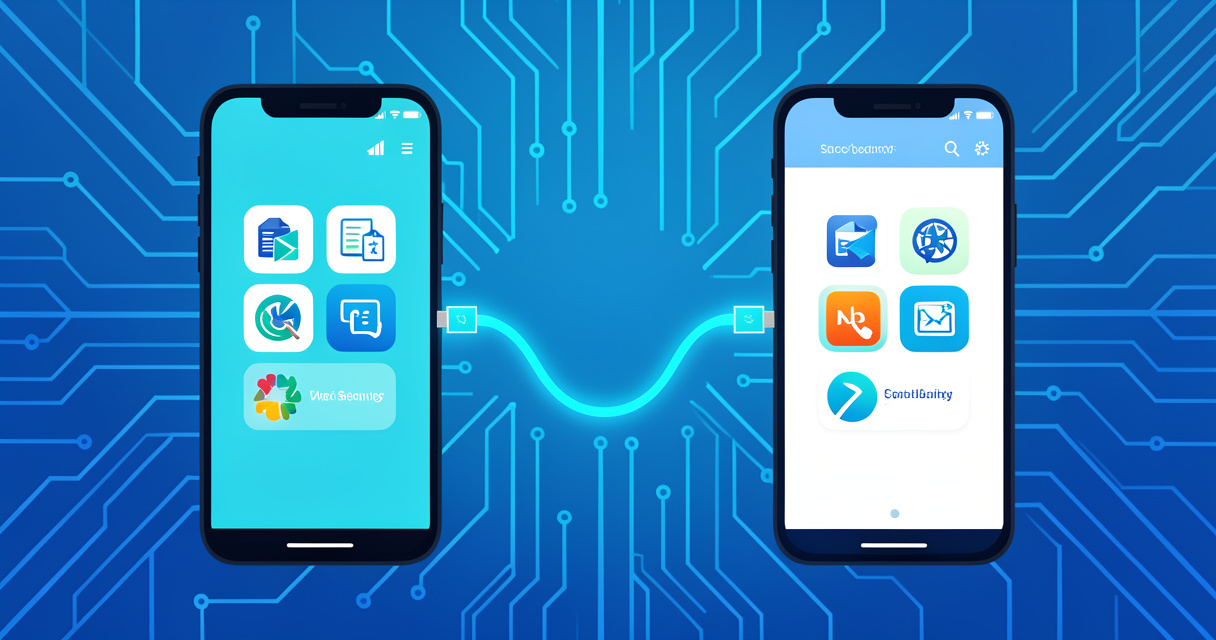
Les protocoles de transfert direct d’appareil à appareil ont considérablement gagné en rapidité et en simplicité d’utilisation. Lors de la mise en service d’un nouveau smartphone Android 2026, l’assistant de configuration natif prend immédiatement en charge la détection automatique de votre ancien téléphone pour instaurer une liaison directe à haut débit.
Connexion par câble USB-C ou Wi-Fi direct lors de la première configuration
Pour réaliser cette opération dans les meilleures conditions et comprendre comment transférer ses données vers un nouveau Android, respectez la procédure étape par étape suivante :
- Allumer le nouveau smartphone Android et appuyer sur Commencer.
- Relier les deux appareils avec un câble USB-C ou accepter l’appairage Wi-Fi direct.
- Valider la détection sur l’ancien smartphone et confirmer l’accès.
- Sélectionner les éléments à transférer (applications, messages, photos, contacts).
- Lancer la copie et laisser les appareils connectés jusqu’à la fin de la synchronisation.
La méthode par câble USB-C demeure la plus recommandée par les spécialistes de la mobilité. Grâce à la bande passante élevée des normes USB récentes, le débit de transfert est jusqu’à dix fois supérieur à celui d’une liaison sans fil standard, tout en éliminant les risques d’interruption causés par un signal Wi-Fi instable. Si vous n’avez pas de câble adapté sous la main, le mode Wi-Fi direct assure une excellente alternative sans fil : les deux appareils créent un réseau pair à pair chiffré temporaire, permettant d’échanger vos données en quelques dizaines de minutes sans solliciter la bande passante de votre box internet.
Outils constructeurs et gestion des surcouches logicielles
L’environnement logiciel varie considérablement selon que vous optez pour un modèle Android avec ou sans surcouche constructeur. Les marques majeures telles que Samsung avec Smart Switch, Xiaomi avec Mi Mover ou OnePlus avec Clone Phone intègrent des passerelles logicielles dédiées. Ces utilitaires constructeurs sont souvent capables d’aller plus loin que l’outil universel de Google, notamment en restaurant l’agencement graphique exact de vos pages d’accueil, vos sonneries favorites, l’historique de votre réveil et vos paramètres d’écran personnalisé.
Toutefois, si vous changez de fabricant ou si vous privilégiez une version pure du système d’exploitation, l’assistant natif de Google reste la référence universelle. Il transfère les données universelles de manière standardisée sans risquer d’installer des services propriétaires obsolètes ou incompatibles avec votre nouvelle interface. Il suffit de sélectionner précisément les catégories que vous souhaitez importer pour obtenir un appareil prêt à l’emploi et parfaitement optimisé.
Le système global étant synchronisé, attardons-nous sur le cas particulier des messageries chiffrées comme WhatsApp.
Transférer WhatsApp et messageries chiffrées sans perdre ses conversations
Conservez impérativement votre carte SIM active dans l'ancien smartphone ou assurez-vous de pouvoir recevoir les codes SMS avant de valider l'opération. Ne désinstallez jamais WhatsApp et n'effacez aucune donnée sur votre ancien appareil avant d'avoir vérifié l'intégrité de toutes vos conversations sur le nouveau modèle.
En raison de leur architecture sécurisée reposant sur un chiffrement de bout en bout, les messageries instantanées modernes ne s’intègrent pas automatiquement dans le processus de copie globale du système. Connaître les astuces Android adaptées permet de conserver l’intégralité de vos historiques d’échanges, de vos discussions de groupe et de vos pièces jointes multimédias sans la moindre mauvaise surprise.
Méthode directe WhatsApp par QR code sans passer par le cloud
WhatsApp a introduit une fonctionnalité majeure de transfert local direct, conçue pour simplifier la vie des utilisateurs tout en maximisant la protection des données. Au lieu de télécharger des dizaines de gigaoctets vers les serveurs cloud de Google Drive, cette méthode établit une connexion Wi-Fi locale directe et chiffrée entre vos deux téléphones. Pour initier cette procédure, ouvrez WhatsApp sur votre ancien terminal, accédez aux Paramètres, choisissez la section Discussions, puis cliquez sur Transférer les discussions vers Android.
Sur le nouvel appareil, lancez WhatsApp fraîchement téléchargé, entrez le même numéro d’appel et suivez le guide de bienvenue jusqu’à l’apparition d’un code QR à l’écran. Pointez l’objectif photo de votre ancien smartphone sur ce code pour initier l’appairage. Le transfert s’opère instantanément de mémoire à mémoire, récupérant l’ensemble de vos messages écrits, vos photos, vos vidéos et vos documents partagés, avec une vitesse bien plus élevée qu’un téléchargement en ligne.
Restauration classique via Google Drive et précautions liées au numéro de téléphone
Pour les utilisateurs qui ne possèdent plus leur ancien équipement sous la main au moment d’activer le nouveau, ou si la connexion Wi-Fi locale s’avère indisponible, la restauration traditionnelle par Google Drive demeure une méthode sûre. Avant de changer de téléphone, ouvrez WhatsApp, allez dans Paramètres, Discussions, puis Sauvegarde discussions et lancez une sauvegarde immédiate en vérifiant que l’option incluant les vidéos est bien cochée si vous souhaitez les préserver.
Une règle primordiale concerne la ligne téléphonique associée au compte. Vous devez impérativement vous assurer que la carte SIM active permettant de recevoir le SMS de confirmation est insérée dans le téléphone lors de la validation, ou que vous avez accès aux SMS de validation sur l’ancien appareil. Si vous envisagez de changer de numéro de téléphone en même temps que d’appareil, utilisez impérativement la commande Changer de numéro dans les paramètres de WhatsApp sur l’ancien appareil avant de procéder à la sauvegarde finale. Cette précaution technique garantit que vos privilèges d’administration et vos salons collectifs sont préservés à l’identique.
Vos échanges étant préservés, il reste à configurer vos applications et sécuriser votre nouvel appareil.
Finaliser la migration : permissions, applications Android et sécurité
- Ouvrir et réauthentifier chaque application bancaire ainsi que les services de paiement sans contact.
- Transférer et tester les clés d'accès des applications d'authentification à double facteur.
- Contrôler la synchronisation complète du carnet d'adresses et du calendrier.
- Supprimer le compte Google sur l'ancien appareil pour désactiver le verrouillage de protection FRP avant la réinitialisation d'usine.
Lorsque le transfert initial des fichiers et des comptes est terminé, une dernière phase méthodique de vérification consolide la stabilité de votre nouvelle installation. C’est à ce moment stratégique que vous validez l’ensemble du processus pour savoir comment transférer ses données vers un nouveau Android avec une sécurité maximale.
Restaurer les applications via Google Play et gérer les autorisations
Au terme de la synchronisation, le magasin officiel Google Play finalise le téléchargement de vos logiciels en arrière-plan. C’est l’occasion idéale d’apprendre comment gérer les permissions des applications Android pour préserver votre vie privée. Les dernières versions du système offrent un tableau de bord de confidentialité très pointu, vous permettant de limiter l’accès à la géolocalisation en temps réel, aux capteurs photo, aux micros ou à vos fichiers uniquement pendant que l’application est active.
Prendre le contrôle de vos autorisations est une démarche indispensable pour savoir comment protéger ses données personnelles sur Android. Désactivez les privilèges non essentiels accordés par habitude aux applications de shopping ou de jeux, activez la révocation automatique des permissions pour les outils peu sollicités, et refusez le pistage publicitaire ciblé. Ces ajustements renforcent significativement la confidentialité de votre appareil tout en préservant l’autonomie énergétique de votre batterie.
Vérifier l’intégrité des données avant la réinitialisation de l’ancien smartphone
Ne vous précipitez jamais pour effacer votre ancien terminal. Procédez à un contrôle minutieux : lancez vos applications bancaires et réenregistrez vos certificats de sécurité pour le paiement mobile. Vérifiez que votre galerie photo affiche tous vos albums, que votre carnet d’adresses synchronise chaque contact avec précision et que vos applications d’authentification à deux facteurs génèrent les bons jetons numériques.
Pour synthétiser la marche à suivre et garantir une migration sans le moindre accroc, retenez ces points essentiels :
- Nettoyer l’ancien appareil et consolider une sauvegarde cloud Google One avant toute manipulation.
- Privilégier la connexion par câble USB-C lors de la configuration initiale pour un transfert rapide et exhaustif.
- Utiliser la méthode de scan QR code pour WhatsApp et vérifier les applications 2FA avant la réinitialisation d’usine.
Une fois cette validation technique confirmée, dissociez manuellement votre compte Google de l’ancien téléphone pour déverrouiller la protection antivol FRP, puis exécutez la réinitialisation complète aux paramètres d’usine. Lancez immédiatement la sauvegarde de sécurité de votre ancien smartphone pour exécuter votre migration dans des conditions optimales.
❓ FAQ
Comment transférer ses données vers un nouveau smartphone Android sans câble ?
Pour transférer ses données vers un nouveau smartphone Android sans câble, activez le transfert sans fil par Wi-Fi direct proposé lors du démarrage initial. Vous pouvez également restaurer votre sauvegarde cloud Google One associée au même compte pour retrouver automatiquement vos contacts, journaux d’appels, applications et messages.
Comment transférer ses discussions WhatsApp sans passer par Google Drive ?
Pour transférer vos discussions WhatsApp sans passer par Google Drive, utilisez la fonction officielle de transfert direct. Ouvrez les Paramètres de WhatsApp sur l’ancien appareil, allez dans Discussions, choisissez Transférer les discussions, puis scannez avec l’ancien appareil le code QR affiché sur le nouvel écran.
Combien de temps dure le transfert de données entre deux appareils Android ?
Le délai moyen varie généralement entre 15 et 45 minutes selon le volume total de photos, vidéos et applications. L’utilisation d’une liaison directe par câble USB-C est sensiblement plus rapide et plus stable qu’un transfert intégral par réseau sans fil.
Quand peut-on réinitialiser l’ancien smartphone sans risque ?
Vous pouvez réinitialiser l’ancien smartphone uniquement après avoir vérifié le bon fonctionnement de vos applications bancaires, la réactivation de vos codes 2FA, l’accès complet à WhatsApp et la présence de tous vos contacts et photos sur le nouveau terminal.

Journaliste tech, testeur compulsif, drogué à l’écosystème Android depuis l’époque des ROMs custom. Je couvre les apps, les jeux et les rouages du système avec une obsession simple : vous dire ce que ça vaut vraiment.