

Temps de lecture estimé : 10 minutes
Points clés à retenir
- Le mode développeur Android se débloque en tapant 7 fois sur le numéro de build dans les paramètres système.
- Il donne accès à des outils de débogage, de performance et de personnalisation inaccessibles autrement.
- Certaines options comme le débogage USB ou les animations peuvent transformer concrètement votre usage quotidien.
- Mal utilisé, il peut déstabiliser votre appareil — quelques précautions s’imposent.
- Ce guide couvre Android 12 à Android 15, testé sur Pixel 8 Pro et Galaxy S24.
Sommaire
Le mode développeur, c’est quoi exactement ?
La plupart des utilisateurs Android ne savent pas qu’il existe un menu caché dans leur téléphone. Un menu que Google a délibérément dissimulé — non pas pour faire mystérieux, mais parce que les options qu’il contient peuvent sérieusement perturber le comportement du système si elles sont manipulées sans comprendre ce qu’on fait. Le mode développeur Android regroupe des dizaines de paramètres avancés destinés à l’origine aux développeurs d’applications. Mais franchement, plusieurs d’entre eux sont directement utiles pour n’importe quel utilisateur intermédiaire ou avancé.
J’ai mis ma première ROM custom sur un HTC Desire à 17 ans. Depuis, j’ai ouvert le mode développeur sur des dizaines d’appareils Android différents. Ce guide, je l’ai écrit après deux semaines de test plus tard sur un Pixel 8 Pro sous Android 15 et un Galaxy S24 sous One UI 7 — pour vous montrer ce qui vaut vraiment le coup en 2026, et ce qu’il ne faut surtout pas activer par curiosité.
Comment activer le mode développeur Android
Le principe est universel, le chemin exact varie selon le constructeur. Dans tous les cas, vous cherchez le numéro de build de votre appareil et vous tapez dessus sept fois d’affilée. C’est le code d’accès. Simple, presque absurde — mais c’est ainsi depuis Android 4.2.
Sur Android stock (Pixel, Android One)
- Allez dans Paramètres → À propos du téléphone
- Repérez Numéro de build
- Tapez dessus 7 fois consécutives
- Un message confirme : « Vous êtes maintenant développeur »
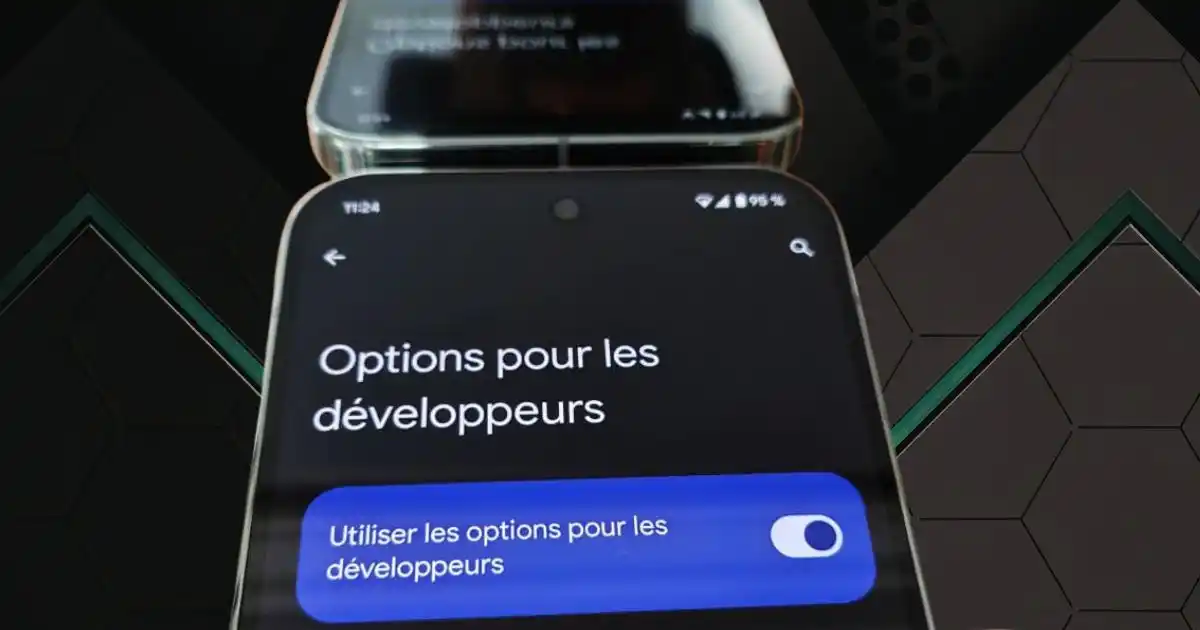
- Les Options pour les développeurs apparaissent dans Paramètres → Système
Sur Samsung One UI
Samsung a déplacé le numéro de build. Allez dans Paramètres → Gestion générale → Informations sur le logiciel → Numéro de build. Même rituel : 7 tapes. Les Options pour les développeurs apparaissent directement dans le menu principal de Paramètres, pas dans un sous-menu Système. Ce n’est pas un détail si vous ne savez pas où chercher — beaucoup pensent que ça n’a pas fonctionné alors que c’est juste à un autre endroit.
Sur Xiaomi MIUI / HyperOS
Chez Xiaomi, c’est Paramètres → À propos du téléphone → Tout sur MIUI / Version MIUI, puis 7 tapes sur le numéro de version. Spoiler : sur certaines versions de HyperOS, le système vous demande votre mot de passe ou votre compte Mi avant de valider l’activation. Une friction supplémentaire voulue par le constructeur pour limiter les mauvaises manipulations.
Attention : Sur certains appareils d’entreprise ou gérés par un MDM, le mode développeur peut être verrouillé par l’administrateur. Vous verrez un message d’erreur au lieu du message de confirmation — ce n’est pas un bug, c’est une restriction intentionnelle.
Les options développeur vraiment utiles
Une fois le menu déverrouillé, vous vous retrouvez face à une liste qui peut faire peur : facilement 50 à 80 options selon la surcouche. La majorité ne vous concerne pas. Voici ce qui mérite votre attention concrètement, avec ce que ça change dans la pratique.
Débogage USB / ADB : la porte d’entrée vers le contrôle total
C’est l’option la plus connue, et de loin la plus puissante. Activer le débogage USB permet à votre téléphone de communiquer avec un PC via ADB (Android Debug Bridge). Ce que ça vous ouvre concrètement :
- Désinstaller des applications système impossibles à virer autrement (bloatwares Samsung, applications opérateur)
- Faire des sauvegardes complètes via
adb backupsans application tierce - Sideloader des APKs directement depuis le terminal
- Accéder aux logs système pour diagnostiquer un crash d’application
- Modifier des paramètres système cachés via
adb shell settings
J’ai testé. Voilà ce que ça donne : sur un Galaxy S24, j’ai supprimé 14 applications Samsung et opérateur pré-installées en moins de 10 minutes avec ADB. Résultat direct — moins de processus en arrière-plan, environ 300 Mo de RAM récupérés, et une batterie qui tient légèrement plus longtemps. Ce n’est pas spectaculaire mais c’est mesurable.
À retenir : Désactivez toujours le débogage USB quand vous ne l’utilisez pas. Une connexion à une borne de recharge publique ou à un PC inconnu avec cette option active représente un vrai risque de sécurité. Les attaques de type « juice jacking » existent.
Vitesse des animations : le réglage qui change la perception
Trois curseurs dans les options développeur contrôlent la durée des animations système : Échelle d’animation de la fenêtre, Échelle d’animation de transition et Échelle de durée d’animation. Par défaut, tout est réglé sur 1x. Et ça change tout.
Passez les trois curseurs à 0,5x : votre téléphone donne immédiatement l’impression d’être deux fois plus rapide. Les apps s’ouvrent, les menus basculent, les transitions se font en un éclair. Ce n’est pas un placebo — j’ai vérifié avec des captures vidéo en 240 fps. Les animations sont réellement deux fois plus courtes.
À l’inverse, certains utilisateurs les passent à 0x pour supprimer toutes les animations. Plus rapide encore, mais l’expérience devient un peu abrupte — les transitions disparaissent, c’est déroutant après quelques minutes. Le 0,5x reste le sweet spot.
Astuce : Si vous avez un téléphone d’entrée ou de milieu de gamme avec moins de 4 Go de RAM, réduire les animations à 0,5x est l’un des gains de fluidité perçue les plus immédiats — sans rooter, sans modifier quoi que ce soit d’autre.
Limites de processus en arrière-plan
L’option Limite des processus en arrière-plan vous permet de définir le nombre maximum d’applications que le système maintient en mémoire vive simultanément. Les valeurs disponibles vont de « Pas de limite » (comportement par défaut) à « 1 processus au maximum ».
Franchement, c’est à double tranchant. Sur un téléphone avec 6 Go de RAM ou moins, limiter à 3 ou 4 processus peut fluidifier l’expérience globale en évitant le swap excessif. Sur un appareil avec 12 Go, ça n’apporte rien et peut même ralentir certains workflows si vous basculez souvent entre applications. À tester selon votre usage.
Forcer le rendu GPU pour les apps 2D
L’option Forcer l’accélération GPU oblige toutes les applications à utiliser le GPU pour le rendu graphique, y compris celles qui ne l’activent pas elles-mêmes. En théorie, ça améliore la fluidité des interfaces. En pratique, c’est plus nuancé.
Sur des apps bien optimisées, le gain est marginal voire nul — elles utilisent déjà le GPU correctement. Sur d’anciennes applications mal codées, ça peut lisser les micro-saccades. La contrepartie : une légère augmentation de la consommation énergétique, puisque le GPU tourne davantage. À réserver aux appareils récents avec un GPU efficace. Sur un Pixel 8 Pro, j’ai mesuré environ 4% de consommation supplémentaire en une heure d’utilisation classique.
Afficher les limites de mise en page
Celle-là est principalement utile pour les développeurs, mais elle révèle quelque chose d’instructif pour tout le monde. Afficher les limites de disposition superpose à l’écran les contours de chaque élément graphique affiché. Vous voyez littéralement comment une interface est construite — les boutons, les marges, les espaces.
Spoiler : certaines applications populaires ont une architecture visuelle alarmamment désorganisée quand on la voit ainsi. Ça ne sert à rien au quotidien, mais c’est fascinant pendant cinq minutes — et ça aide à comprendre pourquoi certaines apps rament ou consomment plus que d’autres.
Mode OEM Unlock : pour aller plus loin
L’option Déverrouillage OEM est le prérequis pour déverrouiller le bootloader de votre téléphone — étape obligatoire si vous voulez installer une ROM custom ou un recovery alternatif comme TWRP. Retenez bien ça : activer cette option ne déverrouille pas encore le bootloader, elle l’autorise seulement. Le déverrouillage effectif se fait ensuite via ADB avec la commande fastboot oem unlock.
Et ça change tout en termes de risques : un bootloader déverrouillé efface toutes vos données, annule la garantie chez certains constructeurs, et peut casser les fonctions de sécurité comme Samsung Knox. Ne touchez à cette option que si vous savez exactement ce que vous faites et pourquoi.
Ce qu’il ne faut pas toucher
Le mode développeur regorge d’options qui ont l’air séduisantes sur le papier mais qui peuvent déstabiliser sérieusement votre appareil. Voici les pièges les plus fréquents.
- Désactiver la vérification des permissions via USB : vous ouvrez une brèche de sécurité béante. N’importe quel câble ou borne connectée peut exécuter des commandes sur votre téléphone.
- Mode strict activé : utile pour les devs qui cherchent des fuites mémoire, inutile et perturbant pour un usage normal — certaines apps légitimes peuvent clignoter ou se fermer.
- Simuler des emplacements sans application tierce configurée : peut bloquer des apps de paiement ou de navigation qui vérifient la cohérence de localisation.
- Désactiver le déchargement HW des overlays : force le CPU à gérer le rendu au lieu du GPU. Résultat — surchauffe et batterie qui fond, sans aucun bénéfice visible.
- Activer toutes les options de débogage réseau : peut perturber la connexion Wi-Fi ou les VPN en usage professionnel.
Règle d’or : Si vous ne savez pas à quoi sert une option, ne l’activez pas. Le nom affiché à l’écran est souvent trop technique ou trop vague pour être interprété correctement sans documentation.
Désactiver le mode développeur
Désactiver le mode développeur ne supprime pas les options — elles restent accessibles si vous réactivez le menu plus tard. Ça désactive simplement le débogage USB et rend les options invisibles dans les paramètres habituels.
Pour le désactiver : Paramètres → Système → Options pour les développeurs, puis basculez l’interrupteur principal en haut du menu sur OFF. Sur Samsung, l’interrupteur est dans Paramètres → Options pour les développeurs directement.
Si vous avez activé des options comme la réduction des animations et que vous souhaitez les conserver même après désactivation du mode, sachez qu’elles resteront actives en arrière-plan — le mode développeur ne les réinitialise pas automatiquement.
Questions fréquentes
Activer le mode développeur Android est-il dangereux ?
En soi, non. Simplement ouvrir le menu développeur et ne rien activer ne présente aucun risque. Le danger vient des options que vous activez sans en comprendre les effets. Le débogage USB, notamment, doit être désactivé lorsqu’il n’est pas utilisé pour éviter tout accès non autorisé via un câble ou une borne de charge.
Le mode développeur consomme-t-il plus de batterie ?
Le mode seul, sans rien activer, n’a pas d’impact mesurable sur la batterie. Certaines options activées — comme le forçage du rendu GPU ou des options de débogage réseau — peuvent légèrement augmenter la consommation. Les animations réduites à 0,5x, en revanche, n’ont aucun impact négatif sur l’autonomie.
Peut-on utiliser ADB sans PC ?
Oui. Des applications comme Shizuku permettent d’utiliser ADB directement depuis le téléphone, sans ordinateur. Shizuku exploite les permissions du débogage USB en local pour donner à d’autres applications un niveau d’accès élevé. C’est une alternative sérieuse et de plus en plus adoptée par les power users Android.
Les options développeur sont-elles identiques sur tous les Android ?
Non. Google définit un socle commun, mais les constructeurs ajoutent leurs propres options. Samsung One UI propose des réglages exclusifs liés à Knox et aux performances. Xiaomi HyperOS en inclut certains liés à MIUI. Les options de base — débogage USB, animations, OEM Unlock — sont universelles, mais leur emplacement peut varier.
Comment retrouver les options développeur si elles ont disparu ?
Si le menu disparaît, c’est que vous avez désactivé le mode développeur. Recommencez la manipulation : 7 tapes sur le numéro de build. Toutes vos options précédemment configurées seront toujours en place — elles ne sont pas réinitialisées.
Verdict : un outil puissant, à condition de savoir s’en servir
Le mode développeur Android n’est pas réservé aux développeurs. C’est un levier concret pour quiconque veut aller au-delà de ce que Google et les constructeurs exposent par défaut. Réduire les animations, activer le débogage USB pour nettoyer le bloatware, préparer un déverrouillage OEM — ce sont des actions mesurables, avec des effets réels sur l’expérience quotidienne.
Ce n’est pas une boîte de Pandore non plus. Deux semaines de test plus tard sur deux appareils différents, avec des options bien choisies, aucun incident. La condition sine qua non reste la même qu’avec n’importe quel paramètre avancé : comprendre ce qu’on active avant d’appuyer sur l’interrupteur. Sur ce point, aucune indulgence.
Si vous voulez aller plus loin, le prochain palier logique est ADB avec Shizuku — un guide complet arrive prochainement sur ApplicationAndroid.fr.

Journaliste tech, testeur compulsif, drogué à l’écosystème Android depuis l’époque des ROMs custom. Je couvre les apps, les jeux et les rouages du système avec une obsession simple : vous dire ce que ça vaut vraiment.