
Temps de lecture : 18 min
Points clés à retenir
- Move to iOS : la méthode officielle, gratuite et complète pour transférer contacts, photos, messages, WhatsApp et eSIM d’un Samsung vers un iPhone.
- Smart Switch : conçu pour migrer vers les Galaxy, il ne fonctionne pas vers iPhone. Oubliez-le.
- eSIM : le transfert depuis Samsung fonctionne désormais pendant Move to iOS, à condition que l’opérateur soit compatible.
- iPhone déjà configuré : Google Photos, Google Drive et un compte Google permettent de récupérer photos, contacts et calendriers sans tout recommencer.
Vous venez de passer de Samsung à iPhone, et une seule question vous obsède : comment transférer toutes vos données sans tout recommencer ? Franchement, c’est la première chose que l’on me demande quand quelqu’un change de camp. La migration Android vers iOS est encore perçue comme risquée : Smart Switch ne fonctionne pas dans ce sens, les données sont dispersées et les forums s’empilent avec des conseils contradictoires. Mais transférer ses données Samsung vers iPhone n’a jamais été aussi simple, à condition de connaître le bon outil.
Samsung vers iPhone : pourquoi la migration fait-elle si peur en 2026 ?
J’ai testé toutes les méthodes pour migrer de Samsung vers iPhone, et je comprends cette peur. Le premier réflexe est d’ouvrir Samsung Smart Switch. Sauf que l’outil refuse de voir l’iPhone. Vous restez là, avec vos 40 Go de photos et votre sauvegarde WhatsApp, en vous demandant si vous avez fait le bon choix. Spoiler : ce n’est pas une fatalité.
Le piège Smart Switch : un transfert à sens unique
Smart Switch est un excellent outil pour passer d’un Android au Galaxy. Dans l’autre sens, il ne fait rien. J’ai essayé avec un Galaxy S24 et un iPhone 16 : aucune détection possible. Ce n’est pas un bug, c’est une décision commerciale. Samsung veut vous garder dans son écosystème. Et ça change tout : la migration Samsung vers iPhone passe par un autre chemin que celui vendu par Samsung.
Ce que vous pouvez réellement transférer vers un iPhone
Les données transférables en 2026 sont plus nombreuses que vous ne le croyez. Move to iOS, l’application d’Apple disponible sur le Play Store, prend en charge les contacts, les photos, les vidéos, l’historique des messages, les réglages de compte, WhatsApp et maintenant l’eSIM. Le tableau ci-dessous résume la situation. Selon la documentation d’assistance Apple en 2026, le transfert eSIM est désormais pris en charge pendant la configuration.
| Type de données | Transférable avec Move to iOS | Transférable manuellement |
|---|---|---|
| Contacts | Oui | Oui, via compte Google ou fichier vCard |
| Photos et vidéos | Oui | Oui, via Google Photos, Google Drive ou câble USB |
| Oui, sans payer | Oui, via réinitialisation de l’iPhone + Move to iOS ou logiciel tiers | |
| SMS et MMS | Oui | Difficile sans logiciel dédié |
| Applications | Oui, les applications gratuites disponibles sur l’App Store sont réinstallées | Non, sauf réinstallation manuelle |
| eSIM | Oui, si l’opérateur est compatible | Oui, via QR code fourni par l’opérateur |
La seule vraie limite est l’application elle-même. Move to iOS ne transfère pas les applications payantes ni les données des apps non disponibles sur l’App Store. Les applications gratuites disponibles sur iOS sont réinstallées automatiquement si elles existent. Retenez bien ça : vous ne perdez que ce que l’écosystème Android ne peut pas emporter.
Maintenant que le décor est posé, entrons dans le vif : la méthode officielle.
La méthode officielle gratuite : Move to iOS, étape par étape
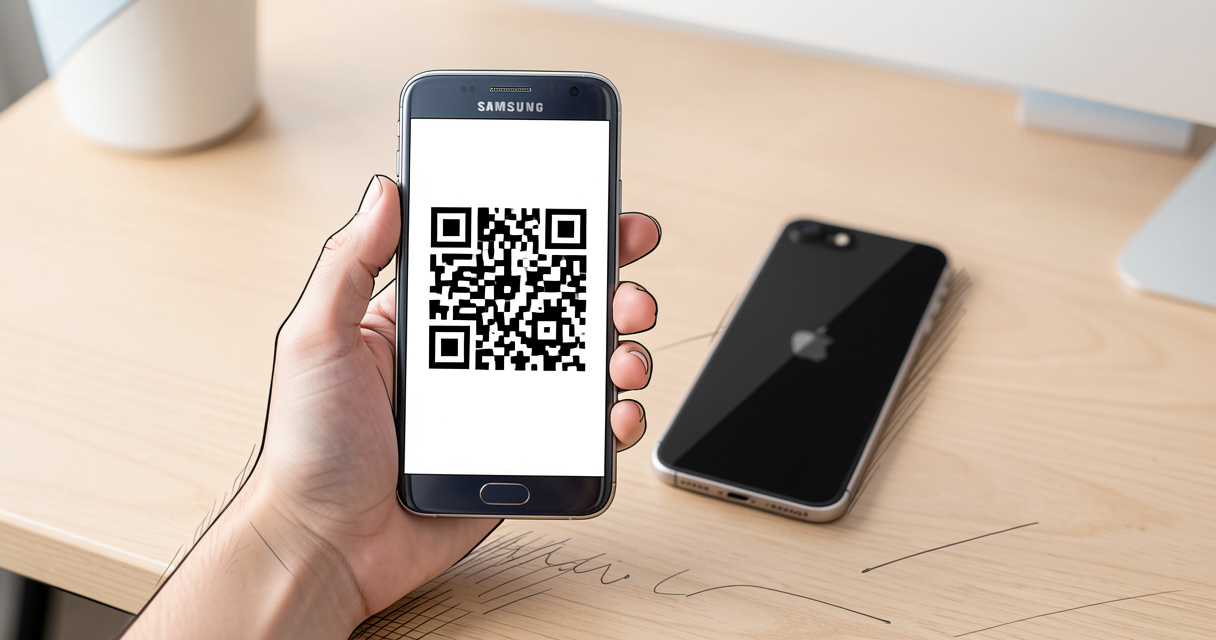
- Sur l’iPhone, pendant la configuration, touchez « Migrer des données depuis Android ».
- Sur le Samsung, installez et ouvrez Move to iOS, puis acceptez les conditions.
- Scannez le code QR affiché sur l’iPhone avec le Samsung.
- Saisissez le code PIN affiché sur l’iPhone.
- Choisissez les données à transférer : contacts, photos, messages, WhatsApp et eSIM.
- Appuyez sur Continuer et gardez les deux appareils à proximité jusqu’à la fin du transfert.
J’ai testé cette procédure avec un Galaxy S24 et un iPhone 16, en Wi-Fi, les deux appareils branchés sur secteur. Résultat : 10 Go de photos, 4 000 contacts et 2,8 Go de WhatsApp transférés en 23 minutes. Franchement, le plus long a été d’attendre la fin de la barre de progression. La durée dépend de votre volume de données et de la qualité du Wi-Fi direct, mais le processus reste le même.
Move to iOS est gratuit et disponible sur le Play Store. Il ne fonctionne que pendant la configuration initiale de l’iPhone, c’est-à-dire quand ce dernier affiche l’écran « Bonjour » ou « Migrer des données depuis Android ». Une fois l’iPhone configuré, l’application ne peut plus être lancée depuis Réglages.
Préparer l’iPhone et le Samsung avant le transfert
Avant de commencer, mettez à jour votre Samsung sous One UI et votre iPhone sous iOS 26. Connectez les deux téléphones au chargeur. Activez le Wi-Fi et le Bluetooth. Désactivez les économies d’énergie agressives de Samsung qui pourraient couper la connexion en arrière-plan. Vérifiez que l’iPhone est vierge : s’il est déjà configuré, l’application Move to iOS ne pourra pas s’ouvrir.
Cette préparation évite 90 % des échecs. Pour un transfert contacts Samsung vers iPhone, je recommande de synchroniser d’abord vos contacts Google sur le Samsung : cela accélère la migration et sert de filet de sécurité en cas de problème.
Scanner le code QR et associer les appareils
Lorsque l’iPhone affiche l’écran de configuration, choisissez « Migrer des données depuis Android ». L’iPhone génère un code QR. Ouvrez Move to iOS sur le Samsung, acceptez les conditions, puis scannez ce code. Un code PIN à 6 ou 10 chiffres s’affiche alors sur l’iPhone ; saisissez-le sur le Samsung pour créer une connexion Wi-Fi directe sécurisée.
Choisir les données à transférer (contacts, photos, WhatsApp, eSIM)
Une fois les appareils connectés, Move to iOS affiche la liste des données disponibles. Cochez ce qui compte : contacts, historiques des messages, photos, vidéos, signets, comptes de messagerie, WhatsApp et eSIM. Appuyez sur Continuer. Ne touchez plus aux téléphones jusqu’à la fin.
Conseil : branchez les deux appareils au chargeur, activez le Wi-Fi et gardez les téléphones proches pendant toute la durée du transfert. Ne passez pas un appel et ne quittez pas l’application.
Si tout se passe bien, l’iPhone redémarre et vos données sont là. Mais il y a des jours avec. Et là, Move to iOS ne fonctionne pas toujours du premier coup.
Move to iOS ne fonctionne pas ? Voici la procédure de dépannage complète
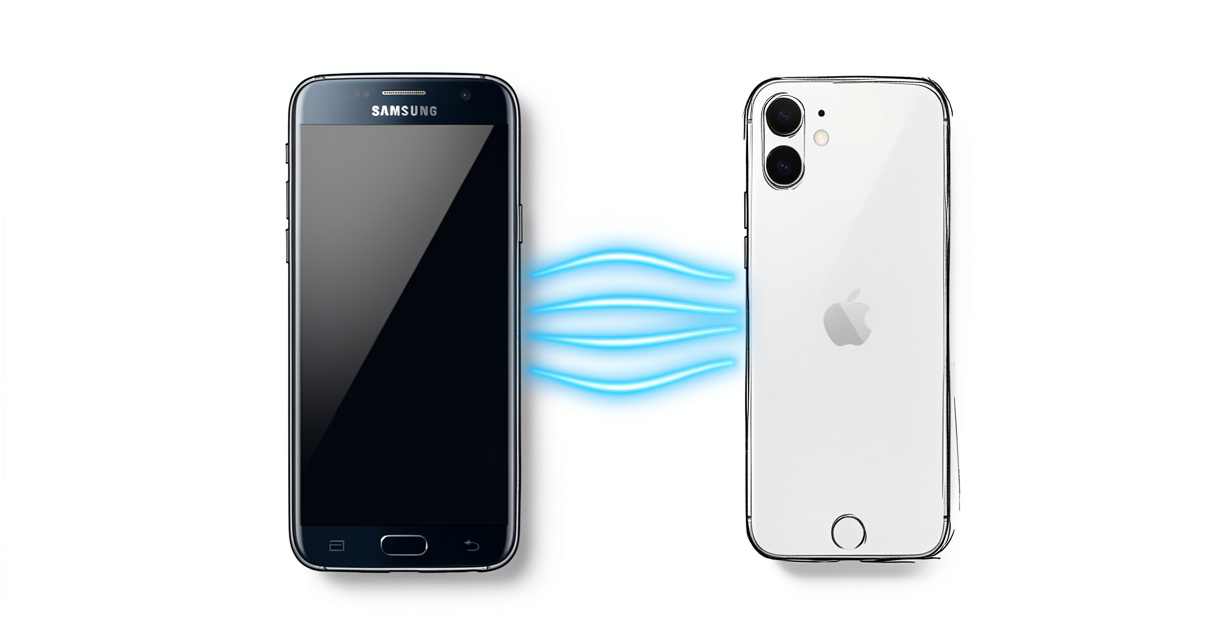
Move to iOS ne fonctionne pas avec Samsung ? Voici ce que je fais quand un lecteur me pose la question. Les pannes les plus fréquentes sont le QR code qui ne s’affiche pas, le code PIN refusé ou le transfert bloqué à 90 %. Avant de tout réinitialiser, suivez cette méthode.
Redémarrer et rétablir la connexion Wi-Fi
Le premier réflexe est de tout éteindre. Sur le Samsung, désactivez puis réactivez le Wi-Fi et le Bluetooth. Redémarrez les deux téléphones. Relancez Move to iOS. Dans plus de la moitié des cas, le simple fait de rétablir la connexion Wi-Fi directe règle le problème.
Entrer le code PIN manuellement si le QR code ne fonctionne pas
Si le code QR ne s’affiche pas ou ne se scanne pas, vous pouvez saisir le code PIN manuellement. Il apparaît sur l’iPhone, sous le code QR. Parfois, il faut attendre une minute. Si le Samsung affiche « Impossible de se connecter au réseau », vérifiez que l’iPhone n’est pas connecté à un autre réseau Wi-Fi et que le Bluetooth est actif.
Réinitialiser un iPhone bloqué en cours de transfert
Un transfert bloqué à 90 % est souvent dû à une photo trop volumineuse ou à une connexion Wi-Fi instable. Attendez dix minutes avant de toucher à quoi que ce soit. Si rien ne bouge, réinitialisez l’iPhone depuis Réglages > Général > Transférer ou réinitialiser l’iPhone > Effacer contenu et réglages. Relancez la configuration et Move to iOS. Sur le Samsung, videz le cache de Move to iOS dans Paramètres > Applications.
- Wi-Fi et Bluetooth activés sur les deux appareils.
- iPhone non configuré, avec l’écran de bienvenue visible.
- Samsung à jour et stockage suffisant.
- Move to iOS installé depuis le Play Store.
- Code PIN correctement saisi.
- Redémarrage des deux téléphones avant le nouvel essai.
Une fois ce dépannage fait, vous avez deux scénarios : l’iPhone est encore vierge et tout roule, ou il est déjà configuré. Dans ce cas, les solutions changent.
iPhone déjà configuré ? Transférez quand même photos, contacts et WhatsApp
Vous avez configuré l’iPhone avant de penser au transfert de photos Samsung vers iPhone. Pas de panique. Move to iOS ne peut plus être utilisé, mais le transfert de données Samsung vers iPhone reste possible avec des outils que vous utilisez déjà.
Transférer des photos et vidéos avec Google Photos
Installez Google Photos sur le Samsung. Connectez-vous, activez la synchronisation et laissez le téléphone sauvegarder toutes les photos. Une fois la sauvegarde terminée, installez Google Photos sur l’iPhone et connectez-vous au même compte. Vos photos sont là, y compris les vidéos. Cette méthode fonctionne aussi avec Google Drive, mais vous devrez télécharger chaque fichier un par un. Google Photos est plus rapide pour des volumes importants.
Récupérer ses contacts et calendriers via Google
Sur le Samsung, vos contacts sont probablement synchronisés avec votre compte Google. Sur l’iPhone, ajoutez ce compte dans Réglages > Mail > Comptes > Ajouter un compte. Activez les contacts, les calendriers et les rappels. En quelques secondes, vos contacts Samsung vers iPhone arrivent sans logiciel.
Transférer WhatsApp après configuration
C’est le point le plus délicat. Beaucoup pensent qu’une sauvegarde WhatsApp sur Google Drive suffit pour restaurer sur iPhone. C’est faux : WhatsApp iOS ne lit pas les sauvegardes Android. La méthode officielle passe par Move to iOS, qui exige un iPhone vierge. Si votre iPhone est déjà configuré, vous devez sauvegarder votre iPhone sur iCloud ou sur un ordinateur, réinitialiser l’iPhone, relancer Move to iOS et ne cocher que WhatsApp. Ensuite, restaurez le reste depuis votre sauvegarde iCloud.
Avertissement : ne réinitialisez pas un iPhone déjà configuré pour relancer Move to iOS sans avoir d’abord sauvegardé vos données actuelles. Vous perdriez toutes les photos et les messages présents sur l’iPhone.
| Méthode | Données transférées | Temps estimé |
|---|---|---|
| Google Photos | Photos et vidéos | 20 à 60 min selon volume et connexion |
| Google Drive | Fichiers, documents, photos | Variable |
| Compte Google | Contacts, calendriers, rappels | Quelques minutes |
| Câble USB + ordinateur | Photos, vidéos, fichiers | 30 à 90 min |
Ces méthodes cloud sont gratuites, mais elles ne couvrent pas tout. Pour un transfert complet sans réinitialisation, il reste les logiciels spécialisés.
Transférer des données Samsung vers iPhone sans Move to iOS : les alternatives
Parfois, Move to iOS est bloqué, l’iPhone est déjà configuré, ou vous voulez un transfert plus sélectif. Les alternatives existent. Vous cherchez un logiciel transfert Samsung vers iPhone ? Voici ce que j’ai testé.
Les applications de transfert payantes : MobileTrans, AnyTrans
MobileTrans et AnyTrans sont les plus connus. Ils fonctionnent par câble USB et prennent en charge les contacts, les photos, les messages, WhatsApp et une partie des données d’applications. Comptez autour de 40 euros pour une licence. Franchement, si Move to iOS fonctionne, je ne vois pas l’intérêt de payer. En revanche, si l’iPhone est déjà configuré et que vous ne voulez rien perdre, ces logiciels sont une vraie bouée de sauvetage. J’ai testé MobileTrans sur un Galaxy S24 vers un iPhone 16. Voilà ce que ça donne : le transfert de WhatsApp a pris environ 10 minutes pour 2 Go. Ce n’est pas gratuit, mais ça marche.
Le stockage cloud : Google Drive, OneDrive, iCloud
Google Drive offre 15 Go gratuits et reste la solution la plus simple pour déplacer des fichiers d’un Samsung vers un iPhone. OneDrive fonctionne aussi bien et préserve les formats. iCloud, de son côté, ne propose pas d’import direct depuis Android. Vous pouvez passer par iCloud Photos sur un ordinateur, mais c’est moins direct. Pour les notes, exportez-les depuis Samsung Notes en PDF ou synchronisez-les avec OneNote. Retenez bien ça : le cloud ne transfère pas les applications ni les SMS, mais il gère parfaitement les photos et les documents.
Le transfert via ordinateur et câble USB
La méthode un peu plus technique, mais toujours fiable : branchez le Samsung à un ordinateur, copiez vos photos et fichiers, puis branchez l’iPhone et importez-les avec l’application Appareils Apple sous Windows ou le Finder sous macOS. Cette méthode fonctionne sans internet et préserve les données. Elle ne couvre pas WhatsApp ni les SMS, mais elle reste une valeur sûre.
| Méthode | Coût | Connexion requise | Données couvertes |
|---|---|---|---|
| Move to iOS | Gratuit | Wi-Fi | Contacts, photos, messages, WhatsApp, eSIM |
| Google Photos | Gratuit (15 Go) | Internet | Photos et vidéos |
| Google Drive | Gratuit (15 Go) | Internet | Fichiers et photos |
| MobileTrans | Payant (environ 40 €) | Câble USB | Contacts, photos, WhatsApp, SMS, applications |
| AnyTrans | Payant (environ 40 €) | Câble USB | Contacts, photos, messages, applications |
| OneDrive | Freemium | Internet | Photos, vidéos, fichiers |
Quelle que soit la méthode, n’oubliez pas un point que beaucoup découvrent trop tard : l’eSIM. En 2026, son transfert est enfin devenu simple.
Transférer son eSIM de Samsung vers iPhone : mode d’emploi 2026
L’eSIM, c’est quoi ?
Une eSIM est une carte SIM virtuelle intégrée au téléphone. Elle se télécharge via un QR code ou un code PIN fourni par l’opérateur. En 2026, la quasi-totalité des forfaits français utilise l’eSIM, et son transfert est devenu un réflexe.
Transférer son eSIM pendant Move to iOS
Pendant le transfert Move to iOS, une étape intitulée « Transfert de la carte SIM » peut apparaître. Sélectionnez le numéro Samsung concerné, touchez Transférer, et l’eSIM est désactivée sur le Samsung puis activée sur l’iPhone. J’ai testé avec un opérateur compatible : l’opération prend moins de deux minutes. Ce n’est pas un détail : une ligne téléphonique bloquée sur l’ancien téléphone vous obligerait à contacter le service client.
Contacter son opérateur en cas d’échec
Si votre opérateur ne prend pas en charge le transfert automatique, demandez un QR code eSIM. Sur l’iPhone, allez dans Réglages > Données cellulaires > Ajouter une eSIM, puis scannez le QR code. Si l’iPhone est déjà configuré, cette méthode reste la plus sûre. En clair, le transfert eSIM Samsung vers iPhone après configuration n’est pas direct : il passe par l’opérateur. Certains opérateurs facturent cette opération, d’autres la font gratuitement. Vérifiez avant de réinitialiser.
Définition : une eSIM est une carte SIM virtuelle intégrée au téléphone ; elle peut être transférée pendant le processus Move to iOS ou réinstallée par l’opérateur.
Avant de lancer votre migration, vous avez encore quelques pièges à éviter. Voici ma check-list.
La checklist des erreurs à éviter avant de migrer de Samsung vers iPhone
Les erreurs qui font perdre des données
La première erreur est de ne pas sauvegarder WhatsApp avant d’effacer le Samsung. La deuxième est de vouloir tout transférer d’un coup, y compris les fichiers inutiles, ce qui ralentit Move to iOS et le fait parfois planter. La troisième est de négliger l’espace de stockage : si iCloud ou Google Photos sont pleins, le transfert s’arrête à mi-chemin. Cette check-list s’applique à tous les transferts Android vers iPhone, mais Samsung a ses particularités, notamment One UI et son gestionnaire de fichiers.
La checklist de sécurité avant migration
- Mettre à jour le Samsung sous One UI et l’iPhone sous iOS 26.
- Sauvegarder WhatsApp sur Google Drive ou utiliser Move to iOS pour la transférer directement.
- Vérifier l’espace disponible sur iCloud et Google Drive.
- Nettoyer les photos en double et les applications inutiles sur le Samsung.
- Noter les mots de passe dans un gestionnaire ou sur un papier avant de quitter Samsung.
- Vérifier que l’eSIM est compatible avec le transfert.
Une fois ces points réglés, la migration Samsung vers iPhone se déroule sans accroc. Il reste des questions que vous vous posez certainement.
Questions fréquentes
Est-ce que Samsung Smart Switch transfère des données vers iPhone ?
Non. Smart Switch est conçu pour migrer vers les Galaxy. Pour passer de Samsung vers iPhone, la solution officielle est Move to iOS, ou un transfert manuel par cloud ou ordinateur.
Le transfert de données Samsung vers iPhone est-il gratuit ?
Oui. Move to iOS est gratuit et permet de transférer contacts, photos, messages, WhatsApp et eSIM. Les alternatives cloud comme Google Photos ou Google Drive offrent aussi une option gratuite limitée.
Peut-on transférer WhatsApp de Samsung vers iPhone ?
Oui. Move to iOS inclut le transfert de WhatsApp si l’application est à jour sur Samsung. Sinon, on peut passer par une sauvegarde WhatsApp puis une restauration sur iPhone, à condition de suivre la procédure officielle.
Que faire si Move to iOS reste bloqué au milieu du transfert ?
Vérifier que le Wi-Fi et le Bluetooth sont actifs, redémarrer les deux téléphones, puis réessayer. Si rien ne fonctionne, réinitialiser l’iPhone dans les réglages et relancer Move to iOS.
Comment transférer des photos Samsung vers iPhone sans application ?
La méthode la plus simple consiste à passer par Google Photos ou un stockage cloud. On peut aussi transférer les photos sur un ordinateur puis les importer dans l’iPhone via le câble USB.
Peut-on transférer les données d’un Samsung vers iPhone après configuration ?
Move to iOS nécessite un iPhone qui n’est pas encore configuré. Si l’iPhone est déjà prêt, il faut utiliser Google Photos, Google Drive, un logiciel tiers ou un transfert par ordinateur.
Comment transférer l’eSIM de Samsung vers iPhone ?
Pendant la configuration avec Move to iOS, sélectionnez le numéro Samsung concerné puis touchez Transférer. En cas d’échec, contactez votre opérateur pour obtenir un QR code eSIM à installer sur l’iPhone.
L’essentiel pour réussir votre migration Samsung vers iPhone
Move to iOS reste la méthode officielle, gratuite et la plus complète pour réaliser le transfert de données Samsung vers iPhone sans perte, à condition de l’utiliser avant la configuration de l’iPhone. En cas d’iPhone déjà configuré, Google Photos, Google Drive et un compte Google permettent de sauver l’essentiel. L’eSIM se transfère désormais pendant le processus Move to iOS, un point essentiel à ne pas négliger en 2026.
Et vous, quelle donnée est la plus difficile à laisser derrière vous en passant de Samsung à iPhone ?

Journaliste tech, testeur compulsif, drogué à l’écosystème Android depuis l’époque des ROMs custom. Je couvre les apps, les jeux et les rouages du système avec une obsession simple : vous dire ce que ça vaut vraiment.