
Temps de lecture : 11 min
L’essentiel à retenir pour un transfert réussi en 2026
- Compatibilité : Les méthodes officielles (Migrer vers iOS) fonctionnent parfaitement avec iOS 20 et Android 16. L’utilisation d’un câble USB-C est maintenant une option native et accélère considérablement le processus.
- Sécurité : Aucune de vos données n’est effacée sur l’appareil Android source pendant le transfert. Créez toujours une sauvegarde de secours sur Google Drive ou votre PC avant de commencer.
- Temps : Prévoyez du temps. Un transfert de 64 Go de données via Wi-Fi peut prendre environ 45 à 60 minutes en 2026. La connexion par câble peut diviser ce temps par deux.
- Post-transfert : Le transfert de votre numéro via eSIM est devenu la norme et s’effectue en quelques minutes. Préparez-vous à configurer Face ID et Apple Pay immédiatement après.
Comment transférer vos données d’Android vers iPhone en 2026 : Le guide complet et sans stress
Vous tenez enfin votre nouvel iPhone 16 (ou un modèle de la série 15) entre les mains. La sensation est unique, mais une question pratique s’impose : comment faire passer toute votre vie numérique – contacts, photos, conversations – de votre fidèle Android vers ce nouvel univers iOS 20 ? Rassurez-vous, ce qui pouvait sembler être un parcours du combattant il y a quelques années est aujourd’hui un processus fluide et bien pensé. Je suis Lucas Brunet, et dans ce guide mis à jour pour avril 2026, je vous accompagne pas à pas. Nous aborderons non seulement la méthode officielle optimisée, mais aussi les alternatives, le dépannage en profondeur et la configuration post-transfert pour que votre arrivée dans l’écosystème Apple soit une véritable réussite.
Pourquoi un bon transfert est crucial pour bien démarrer avec votre nouvel iPhone ?
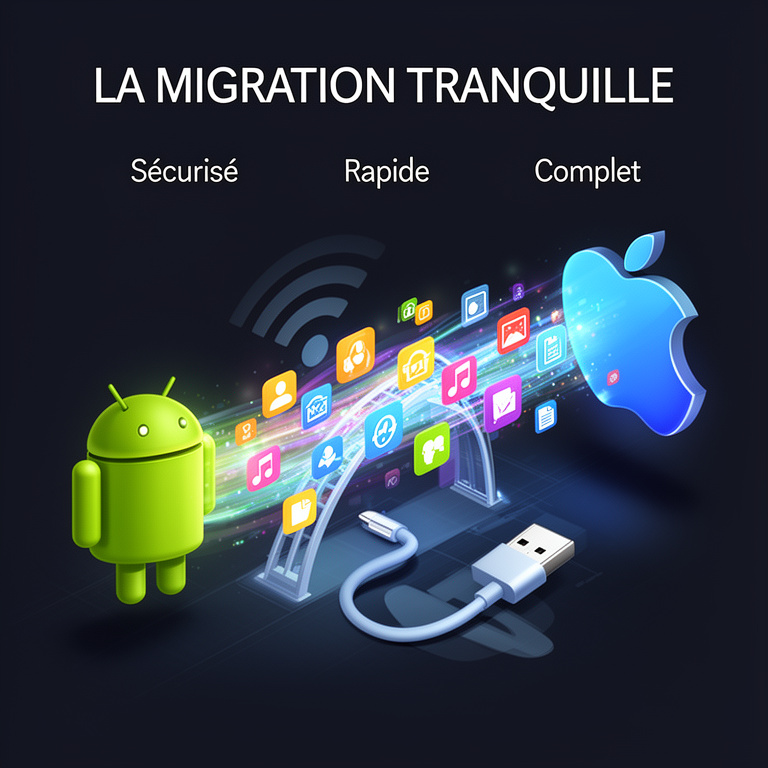
Passer d’Android à iOS n’est pas juste un changement de téléphone, c’est une migration entre deux écosystèmes. Un transfert réussi et complet est le socle de votre nouvelle expérience. Il vous évite la frustration de perdre un souvenir photo, un contact important ou l’historique d’une conversation. Avec les dernières évolutions de 2026 – notamment la maturité de la fonctionnalité de transfert par câble et une meilleure gestion des données d’applications – Apple a considérablement réduit les frictions. L’objectif n’est plus simplement de « copier des fichiers », mais de vous permettre de reprendre votre activité sur iPhone là où vous l’aviez laissée sur Android, pour que vous puissiez vous concentrer sur la découverte des nouveautés d’iOS 20.
Préparation : Les 5 vérifications indispensables avant de transférer (avril 2026)
90% des échecs de transfert viennent d’une préparation hâtive. Prenons 10 minutes pour tout vérifier, c’est le meilleur investissement.
Compatibilité et prérequis : Votre Android et votre iPhone sont-ils prêts ?
En 2026, les exigences sont simples mais impératives. Sur votre Android, assurez-vous qu’il tourne sous Android 12 ou une version ultérieure (Android 16 étant la dernière). Sur le nouvel iPhone, il doit être sous iOS 20 (ou au moins iOS 15). L’application « Migrer vers iOS » est disponible sur le Google Play Store pour tous les Android concernés. Vérifiez également que vous avez l’autorisation d’installer des applications depuis des sources inconnues désactivée, pour des raisons de sécurité pendant le téléchargement.
Sauvegarde de secours : Protégez vos données Android sur Google Drive
Même si le transfert est non-destructif, la sagesse commande une sauvegarde. Allez dans Paramètres > Google > Sauvegarde sur votre Android. Activez la sauvegarde vers Google Drive. En 2026, l’espace gratuit de base offert par Google reste de 15 Go pour la plupart des comptes. Vérifiez que vous avez assez d’espace pour vos données essentielles (contacts, calendrier, paramètres d’apps). Pour les photos et vidéos, Google Photos reste une solution de sauvegarde en ligne robuste et gratuite (en qualité stockage « économe »).
Alimentation et connexion : Pourquoi la batterie et le Wi-Fi sont non négociables
Branchez les deux téléphones sur leur chargeur. Un transfert peut être long et une panne de batterie interromprait tout, potentiellement de manière corrompue. Concernant la connexion, vous avez deux choix principaux en 2026 : une connexion Wi-Fi stable (le réseau domestique est idéal) ou un câble USB-C adapté. Si vous optez pour le Wi-Fi, désactivez le « Wi-Fi Assist » ou « Wi-Fi+ » sur l’Android qui pourrait basculer sur la data mobile. Pour un câble, il vous faut un câble USB-C (mâle) vers USB-C (mâle) ou un adaptateur vers Lightning si votre iPhone est plus ancien.
Nettoyage préalable : Faire le tri pour gagner du temps et de l’espace
Profitez-en pour faire le ménage. Parcourir 50 Go de données inutiles prendra du temps. Supprimez les applications que vous n’utilisez plus, videz le cache (Paramètres > Stockage), et triez vos photos. Cela accélérera le transfert et libèrera de l’espace précieux sur votre nouvel iPhone.
Désactiver certains services Android qui peuvent interférer
Avant de lancer « Migrer vers iOS », allez dans Paramètres > Connexions > VPN et désactivez tout profil VPN actif. De même, désactivez temporairement tout économiseur d’énergie agressif ou « mode données » qui pourrait restreindre l’activité de l’application en arrière-plan.
Méthode Officielle Apple : ‘Migrer vers iOS’ – L’option la plus intégrée
Voici la méthode recommandée par Apple, constamment améliorée. Elle transfère les types de données les plus courants directement et sans fil (ou par câble).
Étape 1 : Télécharger l’application sur votre Android
Sur votre téléphone Android, ouvrez le Google Play Store et recherchez « Migrer vers iOS« . Téléchargez et installez l’application officielle d’Apple. Elle est légère et sécurisée.
Étape 2 : Initialiser votre iPhone et trouver l’option magique
Allumez votre nouvel iPhone. Suivez les étapes d’initialisation jusqu’à l’écran « Migration de données« . C’est ici que vous devez sélectionner « Migrer depuis Android« . L’iPhone va alors générer un code à 6 chiffres ou un QR Code.
Étape 3 : Connexion et appairage – QR Code, Wi-Fi ou câble USB-C ?
Sur l’Android, ouvrez l’app « Migrer vers iOS ». Acceptez les conditions, puis sur l’écran « Recherche de code », appuyez sur « Continuer« . Vous pouvez maintenant soit saisir le code à 6 chiffres affiché sur l’iPhone, soit scanner le QR Code. Les deux appareils créent alors un réseau Wi-Fi privé et sécurisé entre eux. En 2026, une nouvelle option apparaît : si les deux appareils ont un port USB-C, vous pouvez les connecter avec un câble. L’application vous le proposera comme alternative plus rapide et plus stable.
Étape 4 : Sélection des données – Tout transférer ou choisir ?
Sur l’Android, vous choisissez ce que vous voulez transférer : Contacts, Historique d’appels, Messages (SMS/MMS), Photos et vidéos de la galerie, Fichiers audio, Documents, Paramètres (comme les favoris Wi-Fi), et certains paramètres d’accessibilité. Note importante : Les applications elles-mêmes ne sont pas transférées, mais les données de certaines applications compatibles (comme vos fichiers sauvegardés) peuvent l’être.
Étape 5 : Patience ! Temps de transfert estimé
Une fois la sélection faite, le transfert commence. Ne touchez à aucun des deux appareils jusqu’à la fin. Voici une estimation basée sur des tests en conditions réelles en 2026 :
- 10 Go de données : ~15-20 minutes (Wi-Fi) / ~8-12 minutes (Câble USB-C)
- 32 Go de données : ~40-55 minutes (Wi-Fi) / ~20-30 minutes (Câble USB-C)
- 64 Go de données : ~80-110 minutes (Wi-Fi) / ~40-55 minutes (Câble USB-C)
La vitesse dépend de la qualité de la connexion Wi-Fi ou du débit du câble.
Dépannage approfondi : Solutions aux 10 erreurs les plus fréquentes
1. « Impossible de se connecter » : Vérifiez que les deux téléphones sont bien sur le même réseau Wi-Fi (pour l’option sans fil), réessayez avec un câble. Redémarrez les deux appareils. 2. Code incorrect ou expiré : Le code change toutes les quelques minutes. Recommencez l’étape de génération de code sur l’iPhone. 3. Transfert interrompu : Vérifiez la charge de la batterie, ne déplacez pas les appareils. Reprenez le processus depuis le début sur l’iPhone. 4. « Pas assez d’espace sur l’iPhone » : Le processus vérifie l’espace avant de commencer. Si l’erreur persiste, nettoyez votre Android ou choisissez de transférer moins de données. 5. L’application sur Android plante : Forcez sa fermeture, désinstallez-la et réinstallez-la depuis le Play Store. 6. Les photos ne sont pas toutes transférées : L’application ne transfère que les photos stockées localement dans la galerie. Les photos uniquement dans le cloud (Google Photos) doivent être téléchargées manuellement. 7. Erreur « Échec de la connexion réseau » : Désactivez le VPN et/ou le mode avion. Assurez-vous que le Bluetooth est activé (il est utilisé pour l’initialisation). 8. Le transfert est anormalement lent : Les interférences Wi-Fi sont probables. Passez en câble ou rapprochez les deux appareils du routeur. 9. Certains contacts manquent : Ils étaient probablement sauvegardés sur le compte SIM ou un compte autre que Google. Exportez-les manuellement avant le transfert. 10. L’iPhone redémarre après le transfert : C’est normal. Laissez-le terminer sa configuration finale.
Les alternatives de transfert : Quelle méthode pour quel besoin ?
La méthode Apple est excellente, mais pas exclusive. Voici les alternatives valables en 2026.
Transfert via votre compte Google (Contacts, Calendrier, Photos)
Pour une migration plus légère ou ciblée, utilisez votre compte Google. Sur iPhone, lors de la configuration ou dans Paramètres > Contacts/Calendrier, ajoutez votre compte Google. Vos contacts et événements se synchroniseront instantanément. Pour Google Photos, installez l’app, connectez-vous, et utilisez l’option « Sauvegarder et synchroniser » pour les avoir sur l’appareil, ou conservez-les simplement dans l’application.
Transfert manuel via ordinateur (Fichiers volumineux, musique)
Pour les fichiers lourds (vidéos 4K, musiques non issues de streaming, documents de travail), un PC/Mac est idéal. Branchez l’Android en mode « Transfert de fichiers », copiez les dossiers (DCIM, Downloads, Music) sur votre ordinateur. Ensuite, branchez l’iPhone et utilisez l’application Finder (Mac) ou l’Apple Devices app (PC Windows) pour les importer dans les apps Fichiers ou Musique.
Applications tierces spécialisées : Le point en 2026 (sécurité, coût, efficacité)
Des applications comme MobileTrans ou CopyMyData existent toujours. Elles peuvent être utiles pour des types de données très spécifiques ou après un échec des méthodes natives. En 2026, privilégiez celles avec une forte réputation, des politiques de confidentialité claires et des achats uniques plutôt que des abonnements. Testez toujours avec un petit volume de données d’abord.
Tableau comparatif : Quelle méthode de transfert choisir en 2026 ?
Pour vous aider à décider, voici une comparaison objective.
| Critère | Migrer vers iOS | Transfert Google | Manuel (PC/Mac) | Application tierce |
|---|---|---|---|---|
| Facilité | (Très simple, guidé) | (Simple pour les données Google) | (Technique, nécessite un ordinateur) | (Interface dédiée mais variable) |
| Vitesse | Bonne à Excellente (câble) | Instantanée (synchronisation) | Très Rapide (dépend du port USB) | Moyenne à Bonne |
| Types de données | Large spectre (contacts, messages, photos, paramètres) | Limité (Contacts, Calendrier, Mails, Photos en ligne) | Très large (tout type de fichier) | Variable (souvent très large) |
| Taux de réussite estimé | 95%+ (méthode officielle) | 99%+ (standard ouvert) | 100% (copie manuelle) | 80-90% (dépend de l’app) |
| Nécessite un PC ? | Non | Non | Oui | Parfois |
| Recommandation | MÉTHODE PRINCIPALE pour la majorité des utilisateurs. | COMPLÉMENT IDÉAL pour les utilisateurs Google avancés. | POUR LES EXPERTS ou transferts de gros fichiers spécifiques. | SECOURS en cas d’échec des autres méthodes. |
Transfert de données spécifiques et problématiques
WhatsApp : La méthode officielle de transfert cross-platform en 2026
Meta a enfin déployé une solution native fiable. Sur Android, dans WhatsApp > Paramètres > Discussions > Transfert de discussions, appuyez sur « Migrer vers iPhone« . Sur iPhone, installez WhatsApp, et lors de la vérification du numéro, un QR Code apparaîtra. Scannez-le avec votre Android. L’historique, les médias et même les groupes seront transférés. Assurez-vous que les deux téléphones soient sur le même réseau Wi-Fi stable.
Applications payantes et abonnements : Récupérer ses achats sur l’App Store
Vous ne pouvez pas transférer l’application Android elle-même. Vous devez la racheter sur l’App Store si elle existe. Pour les abonnements gérés via Google Play (ex : YouTube Premium, certains jeux), il vous faut généralement annuler sur Android et resouscrire via l’App Store ou le site web du service. Les abonnements liés à un compte utilisateur (Netflix, Spotify) fonctionnent en vous reconnectant simplement sur iPhone.
Données de santé et d’activité (Google Fit vers Apple Health)
C’est un point délicat. Il n’y a pas de transfert direct natif. Utilisez une application tierce de l’App Store comme « Health Fit » ou « SyncMyTracks » qui peut lire les données exportées de Google Fit (au format .tcx ou .gpx) et les importer dans Apple Health. Pensez à exporter vos données depuis Google Fit avant de désactiver votre Android.
Favoris et mots de passe navigateur (Chrome vers Safari)
Pour les favoris, sur un ordinateur, synchronisez vos favoris Chrome avec votre compte Google. Ensuite, installez Chrome sur iPhone et connectez-vous : vos favoris seront là. Pour les importer dans Safari, c’est plus complexe et nécessite souvent un Mac intermédiaire. Pour les mots de passe, le plus simple est d’utiliser un gestionnaire de mots de passe tiers (LastPass, 1Password) ou d’exporter/importer manuellement via un ordinateur. En 2026, le passage par le trousseau iCloud Keychain en les saisissant manuellement au fur et à mesure reste la méthode la plus sécurisée.
Après le transfert : Configurer son iPhone et maîtriser iOS 20
Le transfert est terminé ? Bravo ! Maintenant, personnalisons votre iPhone.
Transférer son numéro de mobile : Le guide eSIM en 2026
Les cartes SIM physiques se font rares. Le transfert d’eSIM est simple. Contactez votre opérateur (via son app, le site web ou le service client). Demandez un « transfert d’eSIM » vers votre nouvel iPhone. Ils vous enverront un QR Code par email ou SMS. Sur l’iPhone, allez dans Paramètres > Cellulaire > Ajouter un forfait cellulaire, et scannez ce code. Votre ancienne ligne Android sera désactivée et celle de l’iPhone activée en quelques minutes.
Configurer Face ID / Touch ID et Apple Pay
Suivez les invites pour enregistrer votre Face ID (ou Touch ID). Une fois fait, allez dans l’application « Wallet » pour configurer Apple Pay. Ajoutez votre carte bancaire en la scannant. Le processus est validé par votre banque via SMS ou son application. C’est plus simple et plus sécurisé que beaucoup de portefeuilles mobiles Android.
Premiers pas avec iOS 20 : Les gestes essentiels différents d’Android
- Retour : Pas de bouton dédié. Glissez souvent du bord gauche vers la droite pour revenir en arrière.
- Centre de contrôle : Glissez du bord supérieur droit vers le bas pour les raccourcis (Wi-Fi, Bluetooth, luminosité).
- Centre de notifications : Glissez du milieu du haut vers le bas.
- Multitâche : Glissez légèrement vers le haut depuis le bas et maintenez pour voir toutes les apps ouvertes.
- Recherche Spotlight : Glissez vers le bas depuis le milieu de l’écran d’accueil pour tout chercher.
Importer vos services Google dans l’écosystème Apple
Vous n’êtes pas obligé de tout quitter. Ajoutez votre compte Gmail dans l’application Mail native. Téléchargez Google Maps, Google Drive, Google Photos et YouTube depuis l’App Store. Configurez l’assistant par défaut (Siri ne peut être changé, mais vous pouvez dire « Ok Google » si l’app est installée). Vous obtenez ainsi le meilleur des deux mondes.
Optimiser la batterie et les paramètres de confidentialité
Explorez Paramètres > Batterie pour voir la consommation. Activez le « Mode Économie d’énergie » si besoin. Dans Paramètres > Confidentialité & Sécurité, parcourez les suivis d’app et désactivez ceux que vous ne souhaitez pas. Configurez également iCloud selon vos besoins (sauvegarde, photos).
Questions Fréquemment Posées
Combien de temps faut-il pour transférer Android vers iPhone en 2026 ?
Le temps dépend du volume de données et de la méthode. Pour un transfert standard de 30-40 Go via la méthode « Migrer vers iOS » en Wi-Fi, comptez entre 45 et 70 minutes. Avec un câble USB-C, cela peut être réduit de moitié. Un transfert ne concernant que les contacts et le calendrier via Google est quasi instantané.
Puis-je transférer mes applications Android sur iPhone ?
Non, les applications Android (.apk) ne sont pas compatibles avec iOS. Vous devez rechercher et télécharger les versions iOS équivalentes sur l’App Store d’Apple. Les applications payantes doivent être rachetées. Seules les données internes de certaines applications (comme les sauvegardes de jeux) peuvent parfois être transférées via la méthode officielle si les développeurs l’ont implémenté.
Comment transférer WhatsApp d’Android vers iPhone sans perdre d’historique ?
Utilisez la fonctionnalité de transfert de discussions native à WhatsApp, introduite par Meta. Dans WhatsApp sur Android, allez dans Paramètres > Discussions > Transfert de discussions > Migrer vers iPhone. Suivez ensuite les instructions à l’écran, qui impliquent de scanner un QR Code affiché sur WhatsApp installé sur votre iPhone. Les deux téléphones doivent être sur le même Wi-Fi.
Le transfert efface-t-il les données de mon téléphone Android ?
Absolument pas. Le processus de transfert, qu’il s’agisse de « Migrer vers iOS » ou d’autres méthodes, est une copie, non un déplacement. Vos données restent intactes sur votre ancien téléphone Android. Vous pouvez le reformater ou le donner en toute sécurité une fois que vous avez vérifié que tout est bien présent sur votre iPhone.
Que faire si l’application ‘Migrer vers iOS’ ne trouve pas mon iPhone ?
1. Assurez-vous que l’iPhone est bien à l’écran « Migration de données » avec le code à 6 chiffres. 2. Vérifiez que le Bluetooth est activé sur les deux appareils (il est utilisé pour la découverte initiale). 3. Redémarrez l’application sur Android et recommencez le processus sur l’iPhone. 4. Si cela persiste, désactivez puis réactivez le Wi-Fi sur les deux appareils, ou passez à la méthode par câble USB-C si disponible.
Dois-je conserver ma carte SIM Android pour mon iPhone ?
En 2026, c’est de moins en moins nécessaire. La majorité des nouveaux iPhone utilisent une eSIM. Contactez votre opérateur pour transférer votre numéro vers l’eSIM de votre iPhone. Si votre iPhone a un port pour carte SIM physique (nano-SIM) et que vous en avez une, vous pouvez simplement la transférer, mais vérifiez d’abord la compatibilité avec votre forfait.
Comment transférer mes contacts sans utiliser d’application ?
La méthode la plus simple sans app tierce est de les sauvegarder sur votre compte Google. Sur Android, allez dans Paramètres > Google > Sauvegarde et assurez-vous que la synchronisation des contacts est activée. Sur iPhone, ajoutez ce même compte Google dans Paramètres > Contacts > Comptes par défaut. Ils apparaîtront instantanément.
Puis-je utiliser un câble USB-C pour transférer plus vite ?
Oui, et c’est même recommandé en 2026. Lorsque vous lancez le processus « Migrer vers iOS », si vos deux appareils ont un port USB-C (ou via un adaptateur pour iPhone Lightning), l’application vous proposera de les connecter physiquement. Cela crée une connexion directe, plus stable et souvent deux fois plus rapide qu’en Wi-Fi, et évite les interférences réseau.
Comment récupérer mes photos Google Photos sur l’application Photos d’iPhone ?
Pour avoir vos photos dans l’app Photos native, vous devez les télécharger physiquement sur l’iPhone. Le moyen le plus propre est d’utiliser l’application Google Photos sur iPhone : sélectionnez les photos/vidéos souhaitées, utilisez l’option « Télécharger » ou « Sauvegarder sur l’appareil ». Elles seront alors copiées dans votre galerie iPhone. Vous pouvez aussi le faire depuis un ordinateur en les téléchargeant depuis photos.google.com puis en les important via Finder/iTunes.
Mon iPhone manque d’espace après le transfert, que faire ?
1. Utilisez Paramètres > Général > Stockage [iPhone] pour identifier ce qui prend le plus de place. 2. Activez Photos iCloud et choisissez l’option « Optimiser le stockage iPhone » pour garder des versions légères sur l’appareil. 3. Désinstallez les applications que vous n’utilisez pas. 4. Videz le cache de Safari et des autres applications. 5. Transférez les vidéos et fichiers volumineux vers un service cloud (iCloud+, Google Drive, OneDrive) ou un ordinateur.
Conclusion : Bienvenue dans l’univers iOS
Passer d’Android à iPhone en 2026 est une aventure bien plus sereine qu’auparavant. En suivant ce guide, vous avez non seulement transféré vos données essentielles de manière sécurisée, mais vous avez aussi pris en main les fondamentaux d’iOS 20. Le secret ? La préparation et le choix de la bonne méthode. N’oubliez pas que vous n’êtes pas obligé de choisir un camp : l’écosystème iOS fonctionne parfaitement avec les services Google que vous aimez. Explorez maintenant les spécificités d’Apple, comme l’intégration impeccable entre iPhone, iPad et Mac, la fluidité d’iOS, ou la qualité des apps optimisées. Bonne découverte ! Pour toute question technique avancée, n’hésitez pas à consulter le site du support Apple ou les forums communautaires spécialisés.

Journaliste tech, testeur compulsif, drogué à l’écosystème Android depuis l’époque des ROMs custom. Je couvre les apps, les jeux et les rouages du système avec une obsession simple : vous dire ce que ça vaut vraiment.