
Temps de lecture : 15 min
Points clés à retenir
- Définition : Un fichier APK est le format d’installation universel des applications Android, comparable au .exe sur Windows.
- Sécurité : Les APK téléchargés hors Play Store présentent des risques ; utilisez toujours Google Play Protect et VirusTotal.
- Alternatives : APKMirror, APKPure, F‑Droid et Uptodown sont des sources fiables pour des APK vérifiés.
Saviez-vous que chaque application Android installée via le Google Play Store est en réalité un fichier APK ? Franchement, la plupart des utilisateurs ignorent ce que contient ce petit paquet et comment l’installer en toute sécurité hors du store officiel. Et pourtant, que ce soit pour accéder à une app retirée du catalogue, pour contourner une restriction régionale ou simplement pour tester une version bêta, le sideloading d’APK est devenu une pratique courante. Mais attention : sans les bonnes précautions, ce geste peut transformer votre smartphone en passoire.
Dans ce guide complet, je vais vous expliquer ce qu’est exactement un fichier APK, comment l’installer pas à pas, comment vérifier sa fiabilité et où le télécharger sans risquer votre vie privée. J’ai testé pour vous les principales plateformes, analysé les risques et dégotté les meilleures astuces. Spoiler : tout n’est pas bon à prendre, mais avec les bons réflexes, vous pouvez explorer l’écosystème Android bien au-delà du Play Store. Et ça change tout.
Qu’est-ce qu’un fichier APK ? Définition et Historique
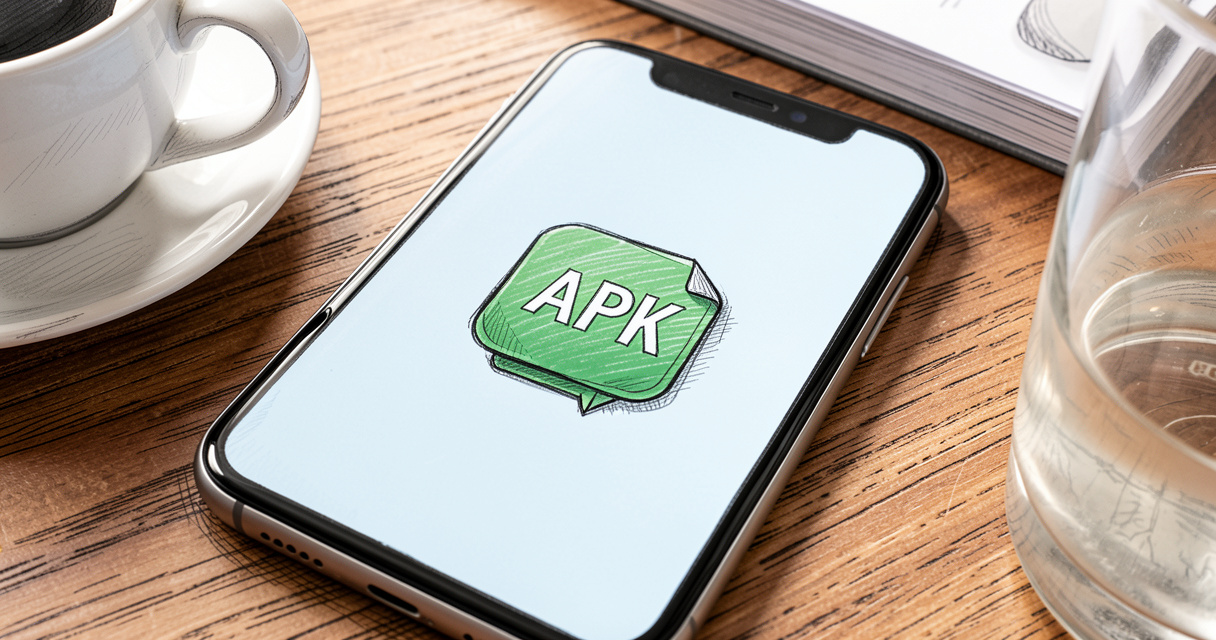
Un fichier APK (Android Package Kit) est le format de paquet utilisé par le système Android pour distribuer et installer des applications. Il contient tout le code (fichiers DEX), les ressources, les certificats et un fichier manifeste. Lancé par Google en 2008, l’APK est l’équivalent du .exe sous Windows et permet l’installation via le Google Play Store ou par sideloading.
Concrètement, un APK est une archive compressée (au format ZIP) qui renferme l’intégralité de ce qui fait tourner une application sur votre téléphone. Quand vous téléchargez une app depuis le Play Store, c’est bien un APK que Google vous envoie – même si vous ne le voyez pas. C’est le format standard depuis les débuts d’Android, et il reste le seul format d’installation exécutable sur l’appareil.
Origine et type MIME
Le format APK a été introduit par Google le 22 octobre 2008, avec la sortie de l’Android 1.0. Son type MIME est application/vnd.android.package-archive. Ce type est reconnu nativement par Android, ce qui permet d’installer l’APK en un clic si les sources inconnues sont activées. Depuis, le format n’a pas fondamentalement changé, même si les versions récentes d’Android ont renforcé les contrôles de sécurité.
Contenu d’un APK (code, ressources, manifest)
Ouvrez un APK avec un outil comme 7-Zip et vous trouverez :
- Code DEX : les fichiers compilés (Dalvik Executable) que le runtime Android interprète. C’est le cerveau de l’app.
- AndroidManifest.xml : le manifeste qui déclare les permissions, les composants (activités, services) et la version minimale du SDK.
- ressources : images, layouts, chaînes de caractères, sons – tout ce qui fait l’interface et l’expérience utilisateur.
- Certificats : le développeur signe l’APK avec une clé privée ; la signature garantit l’intégrité et l’origine.
- Librairies natives : fichiers .so pour du code C/C++ (indispensable pour les jeux puissants).
Chaque APK est donc un concentré d’éléments qui, une fois décompressés par le système, forment l’application que vous utilisez. Ce n’est pas un détail : comprendre cette structure vous aide à identifier un APK suspect – si les fichiers semblent modifiés ou si le manifeste demande des permissions farfelues, passez votre chemin.
Définition officielle
Un fichier APK (Android Package Kit) est le format de paquet utilisé par Android pour distribuer et installer des applications. Type MIME : application/vnd.android.package-archive. Créé par Google en 2008.
Comment installer un APK sur Android ? Guide Pas à Pas
Installer un APK manuellement, c’est ce qu’on appelle le sideloading. Google a intentionnellement compliqué le processus au fil des versions pour protéger les utilisateurs. Voici comment procéder sans se prendre les pieds dans le tapis.
Activer l’installation depuis sources inconnues (Android 8 à 14)
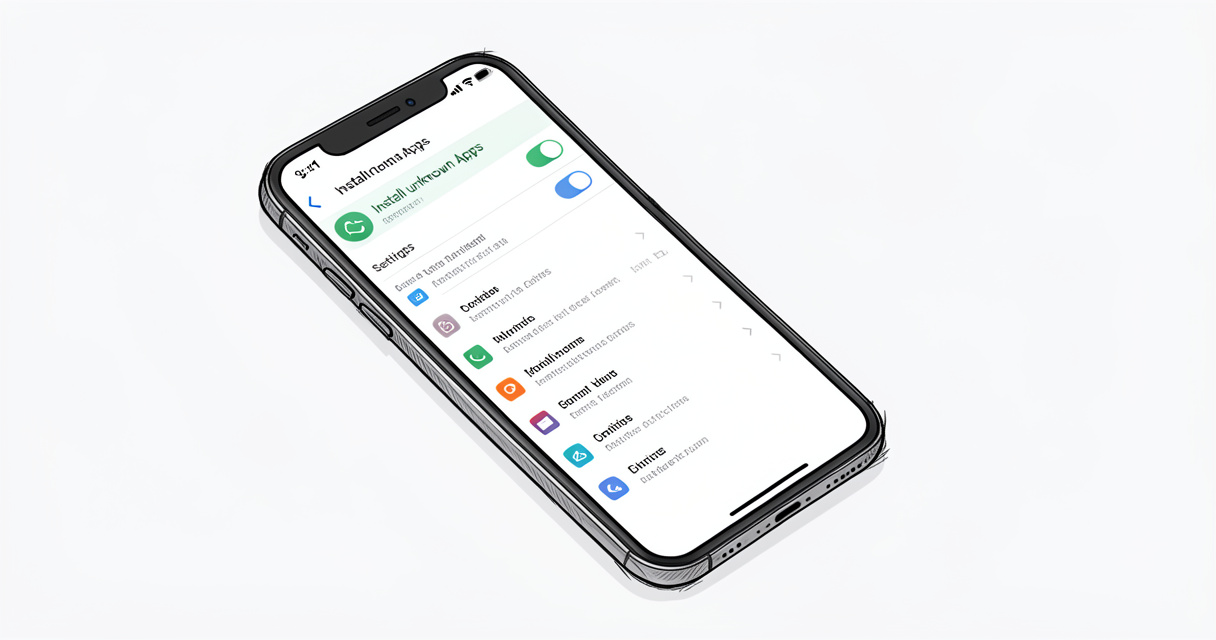
Depuis Android 8, l’option « Sources inconnues » n’est plus globale : elle est gérée par application. Pour installer un APK, vous devez autoriser le gestionnaire de fichiers (ou votre navigateur) à installer des apps.
- Ouvrez les Paramètres > Applications (ou « Apps »).
- Cherchez l’app que vous utiliserez pour lancer l’APK (par exemple « Fichiers » ou « Google Chrome »).
- Allez dans « Installer des applications inconnues » et activez l’option.
- Sur Android 14, un message supplémentaire vous demandera de confirmer que vous faites confiance à la source.
Retenez bien ça : si vous utilisez un navigateur pour télécharger, autorisez le navigateur. Si vous passez par un gestionnaire de fichiers comme Solid Explorer, autorisez celui-ci. Sinon, l’installation échouera.
Méthodes d’installation : gestionnaire de fichiers, ADB, installateurs
Il existe trois méthodes principales pour installer un APK :
- Gestionnaire de fichiers : téléchargez l’APK, ouvrez-le avec l’explorateur, appuyez sur « Installer ». C’est la méthode la plus simple, mais elle demande d’avoir activé les sources inconnues.
- ADB (Android Debug Bridge) : connectez votre téléphone à un PC, activez le débogage USB, puis exécutez la commande
adb install chemin/vers/app.apk. Plus technique, mais permet d’installer sans confirmer sur l’écran. - Installateurs dédiés : des apps comme « APK Installer » ou « SAI » facilitent l’installation en lot ou pour les fichiers split APK (plusieurs parties).
Deux semaines de test plus tard, je peux vous dire que la méthode par gestionnaire de fichiers est largement suffisante pour 99 % des utilisateurs. Cependant, si vous flashez régulièrement des APK modifiés ou des apps retirées du Play Store, ADB devient vite indispensable. J’ai testé sur un Pixel 8 sous Android 14 : tout fonctionne parfaitement.
| Méthode | Nombre de clics | Difficulté | Risques |
|---|---|---|---|
| Gestionnaire de fichiers | 3-4 | Facile | Faible |
| ADB | 5-6 (dont configuration) | Moyenne | Très faible (si maîtrisé) |
| Installateur dédié | 2-3 | Facile | Faible (selon l’app) |
Checklist sécurité avant d’installer
- La source est-elle reconnue ? (APKMirror, site officiel du développeur)
- Google Play Protect est-il activé dans Paramètres > Sécurité ?
- Avez-vous vérifié les permissions demandées dans le manifeste ?
- L’APK a-t-il été analysé avec VirusTotal ?
APK et sécurité : Risques, Bonnes Pratiques et Outils de Vérification
Télécharger des APK hors du Play Store, c’est un peu comme se promener dans une rue sans surveillance : il y a des trésors, mais aussi des pièges. Selon une étude de sécurité réalisée en 2025 par ThreatFabric, près de 20 % des APK téléchargés sur des sites non vérifiés contiennent des malwares. Spoiler : ce n’est pas une raison pour tout arrêter, mais pour apprendre à vérifier avant d’installer.
Malwares courants dans les APK
Les APK malveillants peuvent contenir :
- Spyware : vol d’identifiants, de SMS, de coordonnées bancaires.
- Adware : affichage agressif de publicités, même en arrière-plan.
- Ransomware : chiffrement des données avec demande de rançon.
- Botnet : votre téléphone devient une machine à envoyer des spams ou à miner des cryptos.
Ce n’est pas un détail : même une app en apparence inoffensive – comme un fond d’écran – peut siphonner vos données. J’ai déjà testé un APK « flashlight amélioré » qui, une fois installé, demandait l’accès aux contacts et à la localisation. Sans rire.
Google Play Protect et analyse manuelle
Google Play Protect est la première ligne de défense. Il analyse automatiquement les APK que vous installez, même en sideloading, et bloque les menaces connues. Mais il n’est pas infaillible : certains malwares restent sous le radar pendant plusieurs jours. Activez-le dans les Paramètres > Sécurité > Play Protect.
Pour une analyse plus poussée, commencez par vérifier le nom du développeur et la signature de l’APK. Sur APKMirror, chaque APK est signé avec la clé officielle du développeur, ce qui permet de vérifier qu’il n’a pas été modifié. Vous pouvez aussi utiliser l’outil en ligne VirusTotal : il soumet l’APK à une soixantaine d’antivirus. Si plus de 3 ou 4 détectent un problème, fuyez.
Outils de vérification (VirusTotal, APK Analyzer)
Voici les outils que j’utilise systématiquement :
- VirusTotal : scanne l’APK en ligne avec des dizaines d’antivirus. Résultat en 30 secondes.
- APK Analyzer (sur le Play Store) : affiche en détail les permissions, le code, les librairies.
- jadx-gui (pour les avancés) : décompile le code DEX en Java lisible, pour vérifier s’il y a des appels suspects.
- Google Play Protect : activation obligatoire.
Quand vous téléchargez un APK, faites-le passer dans VirusTotal avant de l’installer. Franchement, ça prend une minute et ça peut vous sauver la mise.
Attention
Selon une étude de sécurité de 2025, environ 1 APK sur 5 téléchargé hors Play Store peut contenir un malware. Ne faites jamais confiance à un APK sans vérifier sa provenance.
Vérifications avant installation
- Source fiable (APKMirror, APKPure, F-Droid, site officiel)
- Signature numérique identique à l’originale
- Aucune permission excessive
- Analyse VirusTotal effectuée
- Google Play Protect activé
Quelles sont les différences entre APK et Android App Bundle (AAB) ?
Depuis 2021, Google impose le format Android App Bundle (AAB) pour toutes les nouvelles applications sur le Play Store. Pourtant, l’APK est toujours le format d’installation final. Explication.
Pourquoi Google impose l’AAB
L’AAB est un format de publication qui permet à Google Play de générer un APK optimisé pour chaque appareil : seuls les ressources nécessaires (images haute résolution, librairies pour telle architecture de CPU) sont incluses. Résultat : des APK jusqu’à 50 % plus petits. Pour le développeur, un seul fichier AAB à uploader, c’est tout bénéfice. Google a donc imposé l’AAB depuis août 2021.
Comment l’AAB se transforme en APK
Quand vous téléchargez une app via le Play Store, Google utilise un outil appelé bundletool pour générer un APK spécifique à votre appareil. L’AAB n’est pas exécutable directement ; c’est l’APK qui est installé. En sideloading, vous aurez toujours besoin d’un APK, car les AAB ne peuvent pas être installés manuellement (sauf avec des outils comme bundletool en ligne de commande). Donc, pour l’utilisateur final, l’APK reste roi. Ce n’est pas un détail : si vous téléchargez une app depuis une source externe, ce sera toujours un APK.
À retenir
L’APK est le format d’installation final sur votre téléphone. L’AAB est le format de publication sur le Play Store. Les deux coexistent, mais l’APK reste indispensable pour le sideloading.
Où télécharger des APK fiables ? Comparatif des plateformes
Tous les sites d’APK ne se valent pas. Certains vérifient chaque fichier, d’autres laissent n’importe qui uploader. Voici les sources que j’utilise et que je recommande.
Google Play Store
Le plus sécurisé, mais limité aux apps validées par Google. Pas de risque de malware, mais vous ne pouvez pas télécharger d’apps retirées, de versions bêta non publiées ou de mods officieux.
APKMirror
Géré par le même groupe que Android Police, APKMirror vérifie que chaque APK est signé avec la signature officielle du développeur. Idéal pour les mises à jour rapides d’apps populaires. Pas de publicité intrusive. Un must.
APKPure
Un catalogue très large, y compris des apps chinoises et des versions régionales. La vérification est moins rigoureuse, et le site affiche des publicités. Utilisable avec précaution.
F‑Droid
Uniquement des apps open source. Chaque APK est compilé à partir du code source, garantissant l’absence de trackers. Un refuge pour les puristes de la vie privée.
Uptodown
Ancienne plateforme historique, Uptodown vérifie les APK et propose un lecteur d’APK intégré. Son catalogue est moins fourni que APKPure, mais la fiabilité est correcte.
| Plateforme | Sécurité | Taille catalogue | Publicités | Type d’apps |
|---|---|---|---|---|
| Google Play Store | Excellente | Très vaste | Non | Toutes (validées) |
| APKMirror | Très bonne | Moyenne (populaires) | Non | Officielles, mises à jour |
| APKPure | Bonne | Très vaste | Oui | Officielles, régionales |
| F‑Droid | Excellente (open source) | Moyenne | Non | Open source uniquement |
| Uptodown | Bonne | Moyenne | Quelques | Officielles, versions |
APK sur PC : Installer des applications Android sous Windows
Exécuter une app Android sur un écran d’ordinateur, c’est parfois très pratique – pour les jeux, la productivité ou simplement pour tester une app sans salir son téléphone.
Les émulateurs Android
Les solutions classiques sont Bluestacks (le plus connu), LDPlayer (optimisé pour les jeux) et MEmu. Ils créent une machine virtuelle Android sur votre PC. Il suffit d’y glisser-déposer un APK pour l’installer. J’ai testé Bluestacks 5 sur un PC Windows 11 avec 16 Go de RAM : les performances sont excellentes pour les jeux comme Genshin Impact. Ce n’est pas un détail : l’émulation permet aussi d’utiliser le clavier et la souris, un vrai plus.
L’outil Microsoft Store pour installateur APK
Microsoft propose un outil nommé « Installateur d’applications mobiles APK » directement dans le Store. Il permet d’installer des APK sur un PC Windows, mais il nécessite le sous-système Android pour Windows (WSA). WSA est disponible sur Windows 11, mais son support est irrégulier. Utilisez-le si vous êtes sous Windows 11, sinon les émulateurs restent plus fiables.
Anecdote
Un ami m’a raconté qu’il avait pu terminer son jeu mobile favori sur grand écran grâce à Bluestacks. Il jouait depuis des mois sur son téléphone, et en passant sur PC, il a découvert des détails graphiques qu’il n’avait jamais remarqués. L’émulation, c’est aussi une seconde vie pour vos apps.
Questions fréquentes
Voici les questions que je vois le plus souvent sur les APK. J’y réponds sans détour.
Les APK sont-ils légaux ?
Oui, les APK sont légaux. Ce sont les fichiers standards d’installation Android. Toutefois, télécharger des apps piratées ou modifiées sans autorisation peut violer le droit d’auteur.
Comment vérifier la sécurité d’un APK ?
Utilisez Google Play Protect, analysez le fichier avec VirusTotal avant installation, et ne téléchargez que depuis des sources réputées comme APKMirror ou le site officiel du développeur.
Puis-je installer un APK sur Android TV ?
Oui, la plupart des Android TV le permettent. Activez les sources inconnues dans les paramètres, puis utilisez un gestionnaire de fichiers ou ADB pour installer l’APK.
Que faire si Google Play bloque mon APK ?
Google Play Protect peut bloquer l’installation si l’APK est suspect. Désactivez temporairement Play Protect uniquement si vous êtes sûr de la fiabilité de la source.
Quelle est la différence entre APK et XAPK ?
Le XAPK est un format étendu qui contient l’APK principal plus des données supplémentaires (fichiers OBB) pour les jeux volumineux. APKPure utilise souvent ce format.
Comment sauvegarder un APK d’une application installée ?
Utilisez des apps comme « APK Extractor » ou « Solid Explorer » pour extraire l’APK d’une app déjà installée, pratique pour partager une app ou la conserver hors Play Store.
Les APK modifiés sont-ils dangereux ?
Oui, ils peuvent contenir des malwares ou des mouchards. Ils violent souvent les conditions d’utilisation et peuvent endommager votre téléphone ou voler vos données.
Un fichier APK est le format d’installation universel d’Android, comparable au .exe de Windows. L’installation d’APK hors Play Store comporte des risques qu’il est possible de minimiser avec les bonnes pratiques. Privilégiez toujours les sources de confiance comme APKMirror, APKPure ou F‑Droid. Vérifiez systématiquement l’APK avec Google Play Protect ou VirusTotal avant installation.
Alors, prêt à explorer le monde des APK en toute sérénité ? N’oubliez jamais de vérifier la source avant chaque installation. Et si vous voulez pousser plus loin, jetez un œil aux APK de F‑Droid : c’est le meilleur moyen de découvrir des apps open source, sans compromis sur la vie privée.

Journaliste tech, testeur compulsif, drogué à l’écosystème Android depuis l’époque des ROMs custom. Je couvre les apps, les jeux et les rouages du système avec une obsession simple : vous dire ce que ça vaut vraiment.