

Temps de lecture : 9 min
Points clés à retenir
- Vérifier systématiquement les autorisations avant d'installer une application Android.
- Ne jamais accorder aveuglément les services d'accessibilité, les notifications et la lecture de SMS.
- Auditer régulièrement les accès depuis le Gestionnaire de permissions d'Android.
- Privilégier le Google Play Store ou des magasins vérifiés comme F-Droid pour éviter les malwares.
Comprendre le système de permissions Android avant d’installer une application
Une permission Android est un droit d'accès accordé à une application pour interagir avec une fonctionnalité matérielle ou des données personnelles de l'appareil. Le système repose sur le principe du moindre privilège pour restreindre les actions des logiciels non autorisés.
Savez-vous vraiment à quelles données vos applications ont accès sur votre smartphone Android ? De nombreuses applications sollicitent des accès excessifs ou dangereux qui exposent la vie privée et les codes de sécurité des utilisateurs. Savoir comment gérer les permissions des applications Android est aujourd’hui indispensable pour assurer une protection des données efficace au quotidien. Entre la prolifération des logiciels malveillants et les risques de fuites d’informations confidentielles, chaque autorisation accordée doit être minutieusement évaluée. Dans ce guide pratique et détaillé, nous allons analyser en profondeur le fonctionnement du système d’autorisations d’Android, décrypter les privilèges les plus risqués d’après les dernières observations du terrain et vous fournir une méthode pas à pas pour verrouiller efficacement votre appareil.
Le modèle de sécurité Android et l’isolation des applications
Le système d’exploitation mobile de Google repose sur une architecture de sécurité rigoureuse bâtie sur le noyau Linux. Au cœur de cette conception se trouve le principe du bac à sable (ou sandboxing). Chaque fois que vous installez des applications Android, le système leur attribue un identifiant utilisateur unique et un espace d’exécution complètement isolé. En pratique, cela signifie qu’une application donnée ne peut pas interagir avec d’autres programmes, ni consulter leurs fichiers privés sans une autorisation explicite de votre part.
Cette isolation garantit que vos applications de messagerie, vos jeux ou vos outils de productivité fonctionnent dans des compartiments étanches. Lorsqu’on s’interroge sur le comparatif Android ou iPhone pour la protection des données, il apparaît clairement que si Apple mise sur la fermeture de son écosystème, Android privilégie une transparence et un contrôle granulaire au niveau des autorisations système. Ce modèle permet à l’utilisateur de savoir précisément ce qu’il partage, à condition de comprendre les rouages du système d’autorisations.
Différence entre permissions standard, dangereuses et spéciales
Pour maîtriser la manière dont fonctionnent les autorisations sur votre terminal, il est essentiel de connaître les trois catégories d’accès établies par Google :
- Permissions standard (normales) : Ce sont les autorisations nécessaires au fonctionnement de base de l’application et qui présentent peu de risques pour la vie privée (comme l’accès au vibreur, à l’heure du système ou à la connexion Internet). Le système les accorde automatiquement au moment de l’installation sans demander de confirmation.
- Permissions dangereuses (sensibles) : Elles concernent l’accès à vos informations personnelles et aux composants stratégiques du smartphone (appareil photo, microphone, journal d’appels, contacts, position GPS, espace de stockage). Lorsqu’une application demande une permission dangereuse pour la première fois, Android affiche une fenêtre contextuelle vous demandant d’autoriser ou de refuser l’accès.
- Permissions spéciales (haut privilège) : Ce groupe englobe les droits système avancés, tels que la modification des paramètres globaux, la superposition d’applications sur l’écran ou les services d’accessibilité. Ces permissions accordent un pouvoir étendu qui peut outrepasser les règles d’isolation habituelles.
Découvrons maintenant les trois autorisations particulièrement critiques qu’il convient de ne jamais accorder à la légère.
Les trois permissions critiques à ne jamais accorder aveuglément
Attention : accorder les services d'accessibilité ou l'accès aux SMS à une application peu fiable expose directement vos comptes bancaires et vos codes de validation 2FA à un détournement malveillant.
- Vérifier si l'application nécessite réellement le service d'accessibilité.
- Contrôler l'accès aux notifications pour préserver la confidentialité des SMS 2FA.
- Restreindre la lecture directe des SMS aux seules applications de messagerie système.
Avant d’installer une application Android, trois permissions particulièrement sensibles doivent attirer votre attention : 1. Les services d’accessibilité, qui permettent un contrôle total sur l’interface ; 2. L’accès aux notifications, capable de lire les SMS de double authentification ; 3. La lecture des SMS, souvent détournée pour intercepter des codes confidentiels.
Les services d’accessibilité : contrôle total de l’interface
À l’origine, l’API d’accessibilité d’Android a été conçue pour aider les utilisateurs en situation de handicap en permettant aux applications de lire le contenu de l’écran ou de simuler des gestes tactiles. Cependant, cette fonctionnalité s’avère particulièrement puissante car elle confère au logiciel un droit de regard et d’action quasi illimité sur l’ensemble de l’interface mobile.
Un logiciel malveillant parvenant à faire valider cette autorisation peut observer les touches sur lesquelles vous appuyez (keylogging), capturer les textes affichés dans vos applications bancaires et valider des virements en arrière-plan sans attirer votre attention. Pour préserver votre protection des données, soyez extrêmement exigeant : aucun jeu, fond d’écran ou utilitaire de nettoyage ne devrait légitimement réclamer l’accès aux services d’accessibilité.
L’accès aux notifications : interception des codes 2FA et messages
L’autorisation d’accéder aux notifications permet à une application de lire l’ensemble des alertes qui apparaissent sur le haut de votre écran. Si cette option est pratique pour des objets connectés comme des montres intelligentes, elle comporte un risque de sécurité majeur en cas de détournement.
En effet, les notifications contiennent très souvent des extraits de vos messages personnels, des notifications par e-mail et, plus grave encore, les codes temporaires à usage unique envoyés pour la double authentification (2FA). Un cheval de Troie doté de cette permission peut lire instantanément un code de validation SMS pour autoriser un piratage de compte sans que vous n’ayez le temps d’intervenir.
La lecture des SMS : risque de piratage des validations de sécurité
Même si la messagerie instantanée a supplanté le SMS traditionnel pour les conversations du quotidien, le SMS reste un canal prioritaire pour la sécurité des services en ligne. Les banques, les fournisseurs d’accès et de nombreuses plateformes s’appuient sur l’envoi de SMS pour authentifier les utilisateurs et valider les transactions financières.
Si vous accordez la permission de lire ou d’envoyer des SMS à une application non vérifiée, celle-ci peut pirater vos processus de validation, envoyer des SMS surtaxés vers des numéros payants ou intercepter vos codes de réinitialisation de mot de passe. Cette permission doit impérativement rester réservée à votre application de messagerie par défaut.
Avant d’accorder ces privilèges, il est essentiel d’analyser d’où provient le fichier d’installation de l’application.
Vérifier et restreindre les accès sur Google Play et hors magasin officiel
| Critère de sécurité | Google Play Store | Source APK tierce |
|---|---|---|
| Audit automatisé | Analyse continue par Google Play Protect | Aucun contrôle automatisé garanti |
| Sécurité des données | Fiche d'information obligatoire avant installation | Absente (analyse manuelle du manifeste requise) |
| Risque de cheval de Troie | Faible à modéré | Élevé à très élevé |
Lire la fiche de sécurité des données sur Google Play
Depuis plusieurs années, le magasin officiel Google Play intègre une section intitulée « Sécurité des données » sur la fiche de chaque application. Cette rubrique oblige les développeurs à déclarer en toute transparence le type de données collectées, l’usage qui en est fait (analyse, publicité, sécurité) et si ces informations sont partagées avec des tiers.
Avant de cliquer sur le bouton de téléchargement, prenez le réflexe d’ouvrir cette section. Si une simple application de lampe de poche ou de calculatrice déclare collecter votre position géographique et vos identifiants d’appareil à des fins publicitaires, évitez de l’installer. Le contrôle préalable avant le téléchargement reste le moyen le plus simple de prévenir les fuites de données.
Les précautions indispensables lors de l’installation d’APK de sources tierces
Si vous cherchez à savoir comment installer une application sans Google Play pour contourner les restrictions régionales ou utiliser des logiciels indépendants, la prudence doit être décuplée. L’installation de fichiers APK récupérés directement sur le Web supprime les contrôles automatisés effectués par Google Play Protect.
Pour limiter au maximum les risques sur des fichiers APK externes, privilégiez les banques de fichiers réputées comme APKMirror ou optez pour des alternatives open source aux applications Android proposées sur le magasin F-Droid. Les logiciels open source permettent à la communauté de développeurs d’auditer le code source afin de vérifier l’absence de traqueurs cachés ou d’autorisations abusives.
Une fois ces concepts assimilés, voyons comment auditer et ajuster concrètement les autorisations déjà accordées sur votre appareil.
Audit et configuration avancée pour protéger ses données personnelles sur Android
Activez la fonctionnalité de réinitialisation automatique des autorisations pour les applications inutilisées afin d'assainir régulièrement l'accès à vos données.
Utiliser le Gestionnaire de permissions et révoquer les accès inutilisés
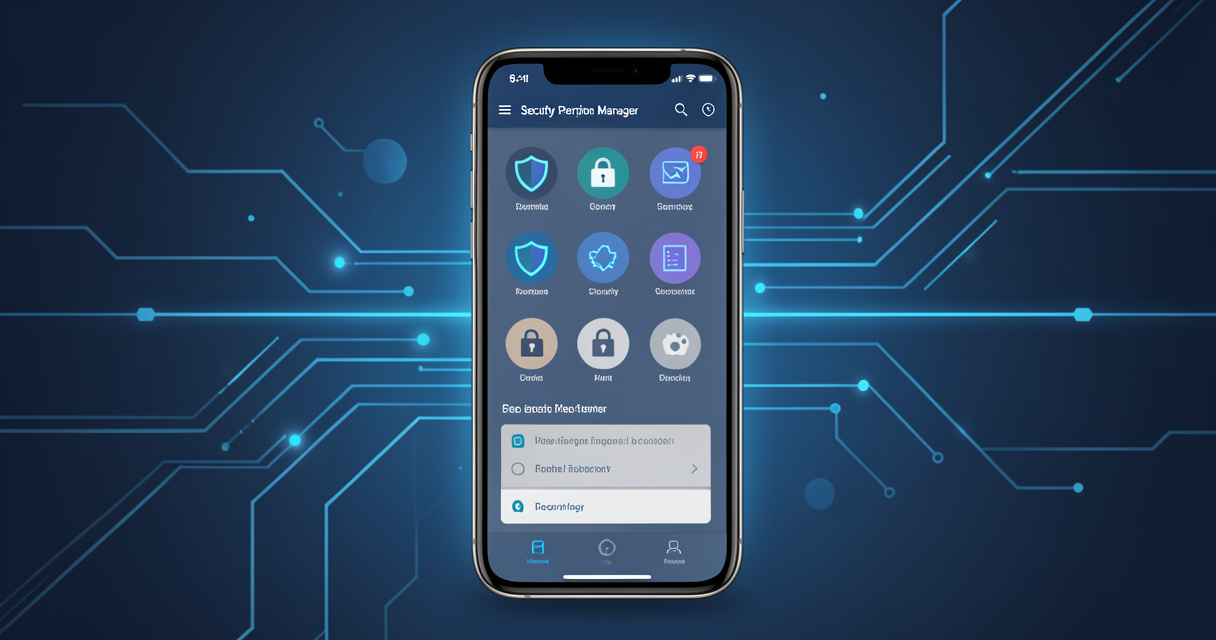
Apprendre comment protéger ses données personnelles sur Android commence par l’assainissement régulier de votre smartphone. Dans les paramètres de votre appareil, accédez à la section Applications puis ouvrez le Gestionnaire de permissions. Ce centre de contrôle regroupe l’intégralité des autorisations disponibles par catégorie.
En clicking sur une permission spécifique (par exemple Localisation ou Microphone), vous visualiserez la liste complète des applications qui y ont accès. Vous pourrez ainsi choisir entre plusieurs niveaux : « Toujours autoriser », « Autoriser seulement si l’application est en cours d’utilisation », « Demander à chaque fois » ou « Ne pas autoriser ». Passez en revue ces accès et révoquez les privilèges des applications dormantes.
Limiter la superposition d’applications et les accès au suivi publicitaire
Deux réglages de confidentialité supplémentaires méritent toute votre attention. Le premier concerne le suivi publicitaire : recherchez comment désactiver le suivi publicitaire Android dans le menu Confidentialité > Annonces pour supprimer ou réinitialiser votre identifiant publicitaire unique. Cela empêche les régies d’établir un profil croisé de votre comportement numérique.
Le second réglage concerne la superposition d’applications (« Dessiner sur d’autres applications »). Cette permission permet d’afficher des éléments visuels au-dessus d’autres logiciels (comme la bulle de discussion Messenger). Cependant, les malwares l’utilisent parfois pour afficher une fausse page de connexion par-dessus votre application bancaire afin de voler vos identifiants. Désactivez cet accès pour tous les utilitaires secondaires.
L’impact des surcouches constructeurs sur la gestion des autorisations
Que vous possédiez un modèle tournant sous un Android avec ou sans surcouche constructeur — qu’il s’agisse de One UI chez Samsung, HyperOS chez Xiaomi ou Android Stock sur un Google Pixel —, les principes fondamentaux du système d’autorisations restent identiques. Les constructeurs personnalisent souvent les menus de paramètres avec leurs propres consoles de sécurité (comme Samsung Knox), mais le noyau Android conserve l’autorité sur le moteur de gestion des permissions.
Résumons les étapes clés pour maintenir un niveau de sécurité optimal au quotidien sur votre smartphone Android.
Bilan et bonnes pratiques pour sécuriser durablement son smartphone Android
- Examiner attentivement la liste des autorisations demandées lors du premier lancement d'une appli.
- Refuser systématiquement les services d'accessibilité et la lecture de SMS pour les utilitaires basiques.
- Effectuer un audit mensuel dans le Gestionnaire de permissions d'Android.
- Privilégier les applications open source issues d'un magasin vérifié comme F-Droid.
Adopter une routine de contrôle périodique des permissions
Sécuriser son terminal n’est pas une action ponctuelle mais un processus continu. Savoir comment gérer les permissions des applications Android implique d’adopter de bonnes habitudes au quotidien. Pensez à auditer vos autorisations à chaque fois que vous installez un nouveau logiciel et profitez des fonctionnalités natives d’Android qui révoquent automatiquement les permissions des applications non utilisées depuis plusieurs mois.
Maintenir le système à jour et privilégier des alternatives respectueuses de la vie privée
Pour prémunir durablement votre smartphone Android contre les attaques informatiques, veillez à appliquer systématiquement les mises à jour de sécurité publiées par votre constructeur. Éliminez les applications superflues et privilégiez les éditeurs reconnus et transparents sur le traitement des données personnelles.
En suivant ces recommandations, vous conserverez la maîtrise totale de vos informations privées. Pour franchir la première étape dès aujourd’hui, nous vous recommandons d’Ouvrir le Gestionnaire de permissions de son smartphone Android pour effectuer un premier audit immédiat.
❓ FAQ
Quelles sont les permissions les plus risquées à accorder sur Android ?
Les permissions les plus risquées sont les services d’accessibilité (qui donnent un contrôle total sur l’interface de l’appareil), l’accès aux notifications (pouvant intercepter les messages et codes 2FA) et la lecture des SMS (permettant d’intercepter les codes confidentiels et de validation bancaire).
Comment savoir quelles permissions demande une application avant de l’installer ?
Sur le Google Play Store, vous pouvez consulter la section « Sécurité des données » présente sur la fiche produit de l’application. Pour une installation via un fichier APK externe, l’analyse préalable du fichier manifeste à l’aide d’un outil d’inspection permet de lister l’ensemble des autorisations sollicitées avant la validation.
Peut-on révoquer une permission après l’installation d’une application ?
Oui, les permissions peuvent être révoquées à tout moment. Rendez-vous dans les Paramètres de votre smartphone Android, puis dans Applications > Gestionnaire de permissions. Vous pourrez y sélectionner n’importe quel type d’accès et révoquer immédiatement l’autorisation accordée à une application.

Journaliste tech, testeur compulsif, drogué à l’écosystème Android depuis l’époque des ROMs custom. Je couvre les apps, les jeux et les rouages du système avec une obsession simple : vous dire ce que ça vaut vraiment.