
Temps de lecture : 10 min
Points clés à retenir
- Sauvegarde préalable sur Google Drive
- Transfert rapide par câble USB-C ou Wi-Fi
- Restauration des applications et accès Google Play
- Déconnexion des comptes avant réinitialisation
Comment changer de smartphone Android sans risquer de perdre ses contacts, photos et applications essentielles ? Migrer vers un nouvel appareil Android peut sembler complexe, mais avec une méthode structurée, le transfert s’effectue en toute sécurité et sans aucune perte de données. Que vous cherchiez comment transférer ses données vers un nouveau Android ou que vous venient d’acquérir votre tout nouveau smartphone Android, la procédure moderne s’appuie sur des outils automatisés et hautement sécurisés.
L’arrivée d’un nouvel équipement constitue le moment idéal pour réorganiser son environnement digital, faire un tri méthodique dans ses documents volumineux et instaurer des routines de protection durables. Dans ce guide complet, nous détaillons chaque étape opérationnelle, des prérequis de stockage aux techniques de synchronisation par câble USB-C ou sans fil, sans oublier l’optimisation système, l’autonomie de la batterie et le nettoyage sécurisé de votre ancien équipement.
Préparer la migration et sauvegarder ses données Android
- Vérifier l'espace de stockage disponible et faire le tri dans les fichiers lourds
- Recharger la batterie des deux smartphones à au moins 50 %
- Activer la sauvegarde automatique Google Drive et vérifier Google Photos
- Conserver les identifiants et mots de passe des comptes principaux
Avant d’initialiser le moindre processus de transfert, une préparation méthodique de votre matériel actuel s’impose. Négliger cette étape préalable expose l’utilisateur à des ralentissements inattendus pendant la copie ou à la perte irréversible d’éléments stockés uniquement en local. Une migration fluide repose avant tout sur un diagnostic précis et une sauvegarde intégrale de l’ancien terminal.
Auditer le stockage de son ancien appareil
Au fil des mois, tout téléphone accumule une grande quantité de fichiers temporaires, de doublons photographiques, de vidéos volumineuses enregistrées en haute définition et de logiciels inutilisés. Faire un bilan de son espace mémoire permet non seulement d’accélérer la vitesse du transfert, mais aussi d’éviter de combler immédiatement la mémoire de votre nouvel équipement. Rendez-vous dans le menu des réglages consacré au stockage pour repérer les répertoires les plus encombrants.
Si vous cherchez comment libérer de l’espace sur Android, prenez l’habitude de vider le cache des applications gourmandes, d’effacer les éléments téléchargés devenus inutiles et d’archiver vos documents importants sur un support externe ou un espace cloud sécurisé. Pensez également à vérifier le dossier WhatsApp ou les messageries instantanées qui stockent souvent des milliers d’images et de messages vocaux secondaires.
Configurer une sauvegarde automatique Android via Google Drive
La pierre angulaire de toute migration sans accroc réside dans la synchronisation en ligne. Afin d’assurer la conservation de votre répertoire de contacts, de l’historique de vos SMS, du journal d’appels et des paramètres d’application, comprendre comment configurer une sauvegarde automatique Android est fondamental. Ouvrez les Paramètres du téléphone, entrez dans la rubrique Google, puis sélectionnez l’onglet Sauvegarde.
Assurez-vous que l’option de sauvegarde sur Google Drive est correctement activée et lancez manuellement une mise à jour immédiate avant de déconnecter l’ancien terminal. Du côté de la galerie multimédia, vérifiez dans Google Photos que toutes vos vidéos et images ont terminé leur envoi sur le nuage. Cette précaution indispensable vous garantit une tranquillité d’esprit totale et évite toute déception lors du premier allumage du nouveau mobile.
Après avoir validé l’intégralité de vos sauvegardes cloud, vous pouvez engager sereinement la phase de transfert direct entre vos deux appareils.
Méthodes pour transférer ses données vers un nouveau smartphone Android
| Méthode de transfert | Vitesse et stabilité | Prérequis majeurs | Usage recommandé |
|---|---|---|---|
| Câble USB-C direct | Très rapide et stable | Câble compatible et adaptateur si nécessaire | Transfert de gros volumes de photos et vidéos |
| Wi-Fi Direct | Rapide | Connexion Wi-Fi locale et appareils à proximité | Migration rapide et pratique sans câble |
| Restauration Google Drive | Dépend de la connexion Internet | Compte Google et sauvegarde préalable active | Migration à distance ou sans l'ancien téléphone |
| Application de migration (ex: Move to iOS / Android) | Moyenne | Application dédiée installée sur l'ancien mobile | Changement de système d'exploitation (iOS vers Android) |
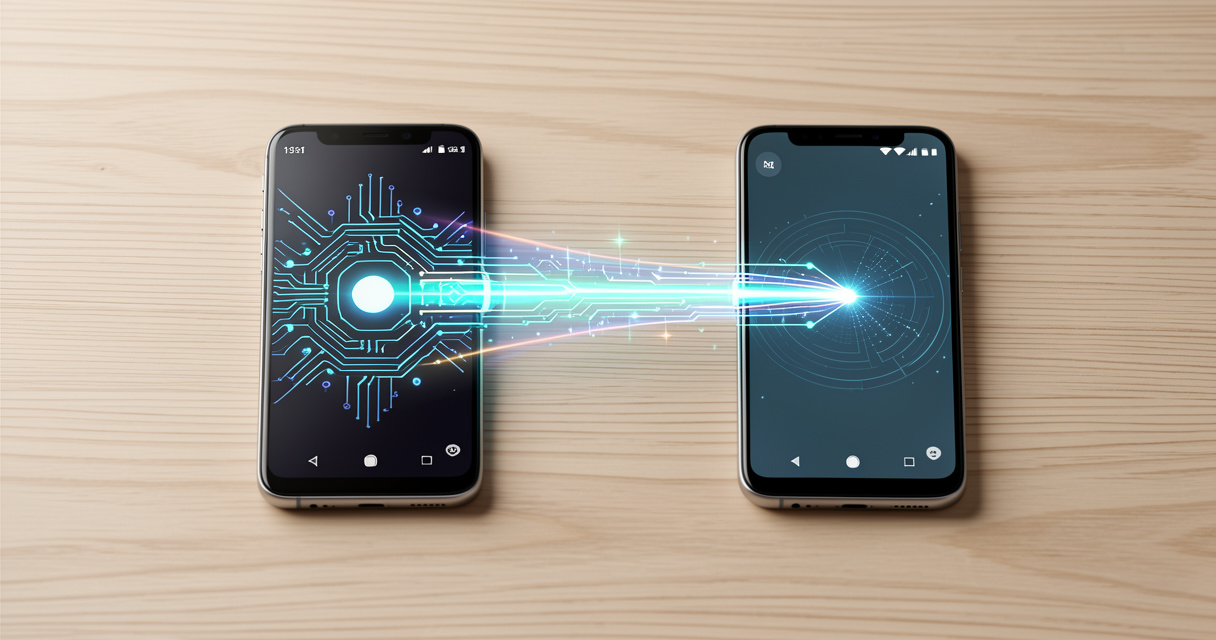
Pour transférer ses données vers un nouveau smartphone Android sans rien perdre, connectez les deux appareils via un câble USB-C ou en Wi-Fi lors de la configuration initiale, puis validez le transfert des contacts, photos, messages et applications répertoriés sur votre compte Google.
Transfert sans fil direct par Wi-Fi et câble USB-C
Au tout premier démarrage de votre nouveau terminal, l’assistant de configuration vous propose de dupliquer votre ancien environnement. La liaison physique par câble USB-C direct (avec un câble double type-C ou un adaptateur dédié) représente la solution la plus rapide et la plus stable. Elle est particulièrement recommandée si vous possédez plusieurs dizaines de gigaoctets de contenus multimédias à transférer sans risque de déconnexion.
Si vous ne disposez pas d’un câble compatible sous la main, le transfert sans fil via Wi-Fi Direct s’avère extrêmement performant. Les deux téléphones établissent un canal crypté sécurisé pour dupliquer les comptes, la disposition des icônes sur l’écran d’accueil, le journal de messagerie et la liste des logiciels installés. Veillez simplement à garder les deux appareils côte à côte et suffisamment chargés durant toute la procédure.
Migration depuis un ancien smartphone Android ou iPhone
Dans le cas d’un passage d’un système Android vers un autre, les outils natifs Google restituent un univers de travail identique en quelques instants. En revanche, si vous effectuez la bascule depuis un appareil iOS, la démarche s’est considérablement simplifiée au fil des ans grâce à l’utilitaire d’importation Google.
Grâce à l’application officielle de migration proposée lors du démarrage Android, le transfert de vos contacts, agendas, photos et discussions WhatsApp s’effectue sans aucun problème de compatibilité. La question d’opter pour Android ou iPhone pour la protection des données reste fréquente chez les utilisateurs soucieux de leur vie privée, mais l’écosystème Android offre aujourd’hui un contrôle très granulaire sur la confidentialité lors de l’importation de vos informations personnelles.
Le transfert des fichiers système et multimédias étant achevé, la phase suivante consiste à réactiver l’ensemble de votre catalogue d’applications.
Restaurer et sauvegarder ses applications Android sans perte
Pensez à exporter manuellement les clés de secours de vos applications d'authentification à deux facteurs (2FA) comme Google Authenticator ou Bitwarden avant de réinitialiser l'ancien téléphone. Ces jetons de sécurité ne sont pas systématiquement inclus dans la sauvegarde cloud standard.
Transférer les fichiers système est une première étape, mais retrouver l’intégralité de son écosystème logiciel demande une attention particulière. Conserver ses habitudes de travail et sécuriser ses accès nécessite de suivre une démarche structurée lors de la réinstallation.
Restauration des comptes et identifiants Google Play
Une fois votre compte Google configuré sur la nouvelle plateforme, le magasin Google Play initialise automatiquement le téléchargement des meilleures applications Android de productivité ainsi que de vos utilitaires du quotidien. Cependant, l’installation du paquet ne garantit pas la reconnexion automatique à vos différents profils.
Pour les applications nécessitant une authentification forte ou un accès bancaire, préparez votre gestionnaire de mots de passe. Prenez le soin de réassocier vos clés de sécurité physique ou vos outils d’authentification à deux facteurs (2FA) avant de vous déconnecter définitivement de votre ancien terminal pour éviter d’être bloqué hors de vos comptes principaux.
Gestion des applications Android utiles hors connexion et des APK
Pour les utilisateurs qui travaillent souvent en déplacement ou dans des zones à faible couverture réseau, maîtriser comment sauvegarder ses applications Android et leurs contenus associés est un prérequis fondamental. Cela concerne notamment les applications Android utiles hors connexion comme les cartes de navigation GPS, les guides de voyage ou les outils de lecture de documents professionnels.
Ces logiciels stockent fréquemment des bases de données volumineuses dans des répertoires locaux qu’il convient de copier manuellement à l’aide d’un gestionnaire de fichiers. Par ailleurs, si vous utilisez des outils spécifiques en installant des paquets externes (savoir comment installer une application sans Google Play via des fichiers APK ou via des boutiques alternatives open source), veillez à télécharger à nouveau les versions officielles et vérifiées sur votre nouvel appareil.
Une fois vos applications restaurées et opérationnelles, il convient d’appliquer des règles strictes en matière de sécurité et de confidentialité.
Sécurité et protection des données personnelles sur Android
Attention : ne réinitialisez jamais votre ancien smartphone sans y avoir déconnecté votre compte Google et supprimé le verrouillage d'écran. Faute de quoi, la protection contre le vol FRP (Factory Reset Protection) restera active et bloquera l'accès pour le futur utilisateur.
La mise en service d’un nouveau téléphone et la mise au rebut de l’ancien sont des moments critiques pour la confidentialité des informations numériques. Protéger son identité et verrouiller ses accès constitue une priorité absolue pour prévenir toute intrusion malveillante.
Contrôle des permissions et désactivation du suivi publicitaire
Profitez du paramétrage initial pour passer en revue les autorisations accordées à chaque logiciel nouvellement installé. Apprendre comment gérer les permissions des applications Android permet de restreindre les accès superflus au microphone, à la caméra, aux contacts ou à la géolocalisation en arrière-plan.
De plus, il est vivement conseillé de vérifier comment désactiver le suivi publicitaire Android dans la section confidentialité des paramètres Google. En réinitialisant votre identifiant publicitaire et en refusant la personnalisation des annonces, vous réduisez l’empreinte de vos données personnelles auprès des régies publicitaires tout en préservant les performances système de votre appareil.
Effacement sécurisé de l’ancien mobile et protection du nouveau
Avant d’échanger, vendre ou recycler votre ancien téléphone, appliquez scrupuleusement les consignes pour comment protéger ses données personnelles sur Android. Vous devez d’abord déconnecter votre compte Google afin de désactiver la protection contre le vol FRP (Factory Reset Protection), retirer la carte SIM ainsi que toute carte mémoire MicroSD externe, puis procéder à une réinitialisation complète aux paramètres d’usine.
Sur votre nouveau smartphone Android, configurez immédiatement un schéma de verrouillage complexe ou un code PIN fort combiné à la reconnaissance biométrique. En cas d’imprévu ou de perte, connaître la marche à suivre pour comment sécuriser un smartphone Android volé à l’aide du service de localisation à distance de Google vous permettra de bloquer le mobile ou de détruire ses données instantanément.
Vos données étant parfaitement sécurisées, vous pouvez désormais procéder aux réglages d’optimisation de l’interface et de la batterie.
Optimiser son smartphone Android 2026 après le transfert
Une surcouche constructeur est une interface logicielle personnalisée développée par le fabricant (ex. One UI chez Samsung, HyperOS chez Xiaomi) au-dessus du système Android. Elle apporte des fonctionnalités exclusives mais s'accompagne parfois d'applications préinstallées appelées bloatwares.
Un smartphone Android 2026 offre des capacités matérielles impressionnantes et des fonctionnalités poussées, mais la configuration d’usine nécessite souvent quelques ajustements pour offrir une expérience fluide, sobre et durable au quotidien.
Nettoyage des applications préinstallées et bloatwares
De nombreux constructeurs intègrent par défaut des utilitaires doublons, des applications partenaires ou des jeux préinstallés. Pour conserver un système réactif et épuré, apprendre comment supprimer les applications préinstallées Android ou désactiver celles qui sont intégrées au système s’avère indispensable.
Que votre choix se porte sur un smartphone Android milieu de gamme 2026 ou sur un modèle haut de gamme, libérer la mémoire vive en supprimant les bloatwares garantit une meilleure réactivité. Pour les utilisateurs privilégiant la sobriété logicielle, le choix entre Android avec ou sans surcouche constructeur est déterminant. Opter pour un smartphone Android sans surcouche ou un smartphone Android sans surcouche 2026 offre une interface épurée, proche de l’expérience Android pure telle que conçue par Google.
Réglages de l’autonomie et gestion des performances
Pour exploiter pleinement votre matériel au quotidien, il est utile de savoir comment améliorer l’autonomie d’un smartphone Android grâce aux réglages d’alimentation intelligents. Activez le mode de batterie adaptative pour mettre en veille les applications en arrière-plan peu sollicitées.
Ajustez la fréquence de rafraîchissement de l’écran en fonction de vos besoins, réduisez le délai de mise en veille automatique et privilégiez le mode sombre si votre téléphone embarque une dalle OLED. Ces optimisations préservent la santé de la batterie sur le long terme et s’inscrivent parfaitement dans la recherche de comment choisir un smartphone Android durable et efficient.
Une fois les paramètres système peaufinés, une dernière vérification globale permet de consolider l’ensemble du processus de migration.
Bilan et bonnes pratiques pour une transition Android réussie
- Contrôler le répertoire de contacts et l'historique des SMS transférés
- Tester la connexion aux applications bancaires et de messagerie
- Activer la sauvegarde automatique quotidienne sur le nouveau smartphone
- Vérifier le bon fonctionnement des notifications et des permissions
Pour réussir votre migration numérique, il convient de suivre une démarche ordonnée : effectuer une sauvegarde préalable complète sur Google Drive, utiliser le transfert direct par câble ou Wi-Fi lors du premier démarrage, puis sécuriser et réinitialiser son ancien appareil en nettoyant ses données personnelles. Savoir comment transférer ses données vers un nouveau Android garantit une bascule sans stress et zéro perte d’information.
Vérification post-migration et sauvegardes récurrentes
À l’issue du transfert, pensez à appliquer la checklist finale de vérification et configurer immédiatement les sauvegardes automatiques sur le nouveau smartphone. Prenez le temps de tester l’accès à vos comptes de messagerie, vos applications bancaires et vos outils de travail. Assurez-vous que vos photos et fichiers récents se synchronisent bien avec votre compte cloud. Établir une routine de sauvegarde régulière est la meilleure habitude pour protéger votre capital numérique contre tout imprévu futur.
Adopter les meilleures applications de productivité numérique
Afin de tirer le meilleur parti de votre équipement moderne, explorez les meilleures astuces Android et personnalisez votre espace de travail. Vous pouvez intégrer des outils performants pour la productivité numérique, essayer des alternatives open source aux applications Android classiques pour respecter votre vie privée, vérifier les mises à jour Android combien de temps elles seront supportées par le fabricant, ou encore vérifier que votre terminal dispose des options d’accessibilité récentes comme un smartphone Android compatible appareil auditif. En maintaining votre système à jour et en adoptant ces conseils pratiques, vous profiterez pleinement du meilleur smartphone Android 2026 tout au long de son cycle de vie.
❓ FAQ
Comment faire un transfert de données d’un téléphone Android vers un autre ?
Pour effectuer un transfert de données d’un téléphone Android vers un autre, connectez les deux appareils à l’aide d’un câble USB-C ou utilisez la connexion Wi-Fi direct lors de l’assistant de configuration initiale. Vous pouvez également restaurer l’ensemble de vos données à partir d’une sauvegarde Google Drive enregistrée au préalable sur votre compte Google.
Comment sauvegarder ses applications Android et leurs données d’utilisation ?
Pour sauvegarder vos applications Android et leurs données, assurez-vous que la sauvegarde automatique Google Drive est activée dans les paramètres de votre compte. Pour les données spécifiques ou les accès hors ligne, utilisez les fonctions d’exportation intégrées à chaque application ou sauvegardez les dossiers locaux correspondants via un gestionnaire de fichiers.
Que faire pour sécuriser ses données personnelles avant d’effacer son ancien smartphone Android ?
Avant d’effacer votre ancien smartphone Android, déconnectez votre compte Google afin de désactiver la protection anti-vol (FRP), retirez la carte SIM et les cartes mémoire MicroSD, puis lancez une réinitialisation aux paramètres d’usine depuis le menu Système des réglages.

Journaliste tech, testeur compulsif, drogué à l’écosystème Android depuis l’époque des ROMs custom. Je couvre les apps, les jeux et les rouages du système avec une obsession simple : vous dire ce que ça vaut vraiment.