

Temps de lecture : 20 min
Points clés à retenir
- Fermer n’est pas désactiver : glisser une application hors du multitâche arrête l’interface, pas forcément ses services. Une notification ou une synchronisation peut la relancer dans la minute.
- Restreindre est le réglage le plus utile : dans One UI, l’option Batterie par application limite l’activité en arrière-plan sans supprimer l’application ni casser son lancement manuel.
- La mise en veille profonde coupe tout : aucune notification, aucune synchronisation, aucun réveil tant que vous n’ouvrez pas l’application. À réserver aux applications réellement inutilisées.
- Testez 24 heures avant de généraliser : messageries, réveils, montres connectées et applications bancaires doivent rester en exceptions, sous peine de bugs silencieux.
Votre Galaxy affiche une batterie qui fond alors que l’écran est éteint ? Vous ouvrez les statistiques, et une application que vous avez consultée dix minutes dans la journée affiche deux heures d’activité. Franchement, ce n’est pas une panne : c’est un service qui tourne, une synchronisation qui insiste, une notification qui réveille le système toutes les trente secondes.
La question que tout le monde tape dans un moteur de recherche, c’est « comment désactiver une application en arrière-plan sur Samsung ». Sauf que dans One UI, cette formule recouvre quatre gestes qui n’ont rien à voir : fermer, désactiver, restreindre et mettre en veille profonde. Confondre les quatre, c’est le meilleur moyen de rater son réveil ou de ne plus recevoir ses messages pendant trois jours sans comprendre pourquoi.
J’ai passé du temps sur les libellés exacts des versions récentes de One UI, sur Galaxy S25, S24 et A54, à comparer ce que chaque option change vraiment. Spoiler : la bonne méthode pour limiter l’utilisation en arrière-plan n’est presque jamais celle qu’on croit.
Dans ce guide, vous trouverez la procédure complète pas à pas, les cas où il ne faut surtout pas toucher aux réglages, et un tableau de décision pour savoir quoi faire selon votre profil. Retenez bien ça : l’objectif n’est pas de tout couper, c’est de couper juste.
Pourquoi une application reste-t-elle active en arrière-plan sur Samsung ?
Verrouillez votre Galaxy, posez-le sur la table, revenez une heure plus tard. Aucune interaction, écran noir. Et pourtant, dans Paramètres puis Batterie puis Utilisation de la batterie, certaines lignes affichent du temps d’activité. C’est la première chose que je regarde quand un lecteur m’écrit « mon téléphone chauffe la nuit ».
Une application en arrière-plan sur Samsung n’est pas une application fantôme. C’est un programme qui a encore une raison de vivre : afficher une notification, récupérer un message, synchroniser un carnet, vérifier un capteur. Android ne laisse pas les applications faire ce qu’elles veulent, mais il leur accorde des fenêtres précises. Comprendre ces fenêtres, c’est déjà la moitié du travail.
Processus, synchronisation et notifications : ce qui maintient une application active
Un processus, d’abord. Quand vous ouvrez une application, Android lui alloue de la mémoire et lance un processus. Si vous passez à autre chose, ce processus reste en mémoire — pas forcément actif, juste prêt. C’est du cache intelligent : rouvrir l’application coûte alors quelques millisecondes au lieu de plusieurs secondes.
Un service, ensuite. Certaines applications déclarent un composant qui continue de travailler sans interface : une messagerie qui maintient une connexion, un lecteur de musique qui gère sa notification de lecture, un gestionnaire de fichiers qui copie en tâche de fond. Depuis plusieurs versions d’Android, ces services doivent afficher une notification persistante. C’est le fameux service au premier plan, celui qui reste visible dans le volet.
Une synchronisation, enfin. Les services Google Play et le planificateur de tâches d’Android réveillent périodiquement les applications pour récupérer des données : courriels, agendas, photos, données de santé. Ces réveils sont groupés pour économiser l’énergie, mais ils existent et ils comptent dans les statistiques.
Ajoutez les notifications push : un message arrive sur les serveurs de l’application, un service de messagerie cloud réveille le téléphone, l’application se réveille une demi-seconde, affiche la notification, se rendort. Ce cycle peut se répéter des dizaines de fois par jour sur une messagerie active.
Définition : processus, service, synchronisation, notification
- Processus : espace mémoire alloué à une application ouverte. Il survit au passage en arrière-plan, puis se fait tuer par le système quand la mémoire manque.
- Service : composant sans interface qui exécute une tâche continue (lecture audio, téléchargement, connexion temps réel).
- Synchronisation : réveil périodique pour récupérer ou envoyer des données vers un serveur.
- Notification : message affiché par le système. Une notification push réveille brièvement l’application, même fermée.
Fermer, désactiver, restreindre : trois actions très différentes
Voilà le cœur du problème. La majorité des tutoriels mélangent tout, et c’est pour ça qu’on lit partout des conseils contradictoires. Reprenons proprement, avec les libellés qu’on trouve vraiment dans One UI.
- Fermer : vous glissez l’application hors de l’écran des applications récentes. Android détruit l’interface et, généralement, le processus. Mais rien n’empêche un service ou une notification de la relancer trente secondes plus tard.
- Désactiver : vous empêchez l’application de se lancer. Elle disparaît du tiroir, ses services s’arrêtent, ses mises à jour aussi. C’est brutal, réversible, et souvent grisé sur les applications système.
- Restreindre l’activité en arrière-plan : l’application reste installée et fonctionne quand vous l’ouvrez, mais ses tâches de fond sont limitées. C’est le réglage le plus chirurgical de One UI.
- Mettre en veille profonde : l’application ne tourne plus du tout tant que vous ne l’ouvrez pas. Aucune notification, aucune synchronisation, aucun réveil.
J’ai testé. Voilà ce que ça donne. Sur un Galaxy S24, une messagerie affichait douze minutes d’activité en arrière-plan sur une journée où je ne l’avais jamais ouverte. Rien d’anormal : elle traitait les notifications push. Passée en veille profonde, l’activité est tombée à zéro… et les messages ne sont plus arrivés tant que je n’ouvrais pas l’application. Deux semaines de test plus tard, j’ai remis l’autorisation. Ce n’est pas un détail : une restriction mal placée ne se voit pas tout de suite.
Ce sujet intéresse largement : selon la chaîne HardReset_info, environ 36 800 abonnés suivent ses tutoriels Android (2025). Le geste est donc connu du grand public. Ce qui manque, c’est la compréhension de ce que le geste fait réellement au système.
Maintenant qu’on sait ce qui maintient une application en vie, voyons comment agir concrètement, application par application, sans casser ce qui doit continuer à fonctionner.
Désactiver une application en arrière-plan sur Samsung : la procédure complète
Place au geste. Mais avant de dérouler les menus, une mise au point : selon que vous voulez arrêter quelque chose tout de suite ou empêcher un comportement durable, la manipulation n’est pas la même. Voici la réponse courte, puis le détail.
- Ouvrez Paramètres puis Applications.
- Sélectionnez l’application concernée.
- Touchez Batterie ou Utilisation de la batterie selon votre version de One UI.
- Choisissez Restreindre ou désactivez l’activité en arrière-plan.
- Pour agir immédiatement, ouvrez le multitâche et touchez Fermer tout.
- Vérifiez ensuite que les notifications importantes fonctionnent toujours.
Selon la chaîne HardReset_info, le tutoriel Galaxy S25 consacré à la fermeture des applications en arrière-plan a cumulé 9 066 vues en 2025. Neuf mille personnes ont donc appris le geste. Combien ont compris la différence avec une restriction réelle ? C’est là que le bât blesse.
Fermer immédiatement une application depuis le multitâche
Sur un Galaxy récent, remontez depuis le bas de l’écran et maintenez : la liste des applications récentes s’affiche. Un glissement vers le haut ou sur le côté ferme l’application. Le bouton Fermer tout se trouve à gauche de la liste sur les versions récentes de One UI — parfois à droite selon la configuration du lanceur et la navigation choisie.
Ce que ça fait : Android détruit l’interface, libère la mémoire et, la plupart du temps, arrête le processus. Ce que ça ne fait pas : empêcher un service de redémarrer, bloquer une notification push ou annuler une alarme programmée. Une application fermée n’est pas une application neutralisée.
Désactiver ou restreindre une application précise dans Paramètres
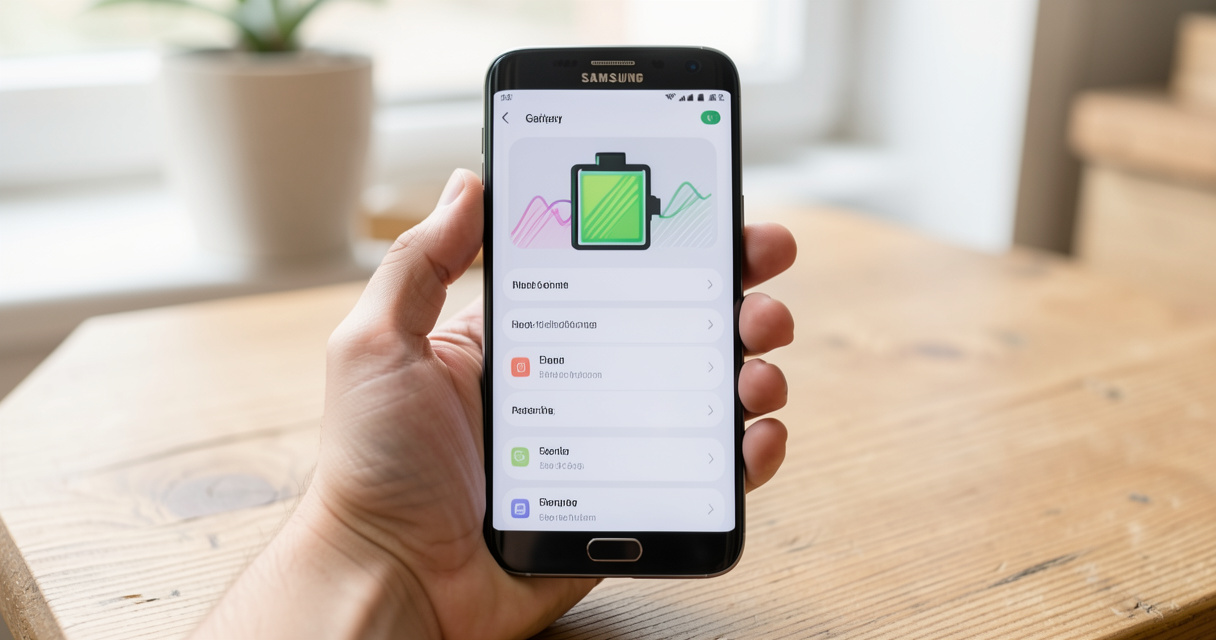
C’est ici que tout se joue. Dans Paramètres puis Applications puis l’application visée, cherchez la section batterie. Sur les versions les plus récentes de One UI, comme celle du Galaxy S25, l’entrée s’appelle Utilisation de la batterie et propose trois niveaux : non restreinte, optimisée, restreinte. Sur des modèles restés sur une version antérieure, comme un Galaxy A54, on trouve encore un libellé proche de Batterie avec une option de restriction.
Le niveau restreint est celui qui répond vraiment à la question « comment limiter l’utilisation en arrière-plan sur Samsung ». L’application continue de fonctionner quand vous l’ouvrez, ses notifications liées aux push passent généralement, mais ses réveils périodiques et ses synchronisations autonomes sont bridés. C’est exactement le compromis que cherche la majorité des utilisateurs.
Il existe un second point d’entrée, plus global : Paramètres puis Batterie puis Limites d’utilisation en arrière-plan. Cet écran regroupe trois listes — applications en veille, applications en veille profonde, applications jamais en veille — dont je détaille le fonctionnement dans la section suivante.
Que faire si le bouton Désactiver est grisé ?
C’est une question qui revient sans arrêt, et la réponse est rarement celle qu’on imagine. Le bouton Désactiver apparaît grisé pour plusieurs raisons : l’application est un composant système critique, elle détient les droits d’administrateur de l’appareil, elle utilise un service d’accessibilité, elle est liée à un compte Samsung ou Google actif, ou elle fait partie d’un groupe d’applications verrouillées par Knox.
- Vérifiez Paramètres puis Sécurité et confidentialité puis Autres paramètres de sécurité puis Administration de l’appareil et retirez le droit accordé à l’application.
- Désactivez son service dans Accessibilité si elle y figure.
- Tentez Désinstaller les mises à jour depuis sa fiche, puis redémarrez : le bouton se débloque parfois.
- À défaut, utilisez la mise en veille profonde ou masquez l’icône via le lanceur. Le résultat pratique est souvent suffisant.
| Action | Effet immédiat | Effet après redémarrage | Réversible |
|---|---|---|---|
| Fermer depuis le multitâche | Interface et processus détruits | Aucun, l’application revient à la première ouverture | Oui, sans conséquence |
| Restreindre l’activité en arrière-plan | Réveils et synchronisations bridés | Réglage conservé | Oui, en repassant en optimisée |
| Mise en veille | Activité de fond suspendue | Réglage conservé jusqu’à réutilisation | Oui |
| Mise en veille profonde | Application totalement inactive | Réglage conservé, notifications muettes | Oui, mais effet immédiat |
| Désactiver | Application retirée du système | Reste désactivée | Oui, réactivation manuelle |
| Désinstaller | Application supprimée | Absente | Non, sauf réinstallation |
Checklist : les six vérifications après une restriction
- L’application apparaît toujours dans le tiroir et se lance normalement.
- Une notification envoyée depuis un autre appareil arrive bien, y compris écran éteint.
- Une synchronisation manuelle se termine sans erreur.
- Le réveil programmé sonne le lendemain matin.
- La montre connectée se synchronise toujours avec son application compagnon.
- Au bout de 24 heures, l’activité en arrière-plan a réellement baissé dans les statistiques.
Vous savez maintenant doser l’action. Reste à comprendre quels réglages globaux de One UI produisent le même effet, en mieux ou en pire.
SECTION_IMAGE_1Limiter l’utilisation de la batterie : la méthode Samsung la plus efficace
Dans One UI, plusieurs réglages portent des noms proches et produisent des effets très différents. Si vous ne devez retenir qu’une chose de cet article, retenez ce tableau et les trois paragraphes qui suivent.
Limites d’utilisation en arrière-plan
Cet écran, accessible via Paramètres puis Batterie puis Limites d’utilisation en arrière-plan, est le centre névralgique de la gestion de la batterie sur Samsung. Il contient trois listes :
- Applications en veille : le système y place automatiquement les applications peu utilisées. Elles ne tournent plus en fond, mais restent accessibles et peuvent encore recevoir certaines notifications.
- Applications en veille profonde : la liste noire. Vous y ajoutez manuellement les applications que vous voulez voir totalement inactives. Le système les remet en veille à chaque redémarrage. Le nombre d’entrées est plafonné selon la version de One UI.
- Applications jamais en veille : la liste blanche. Tout ce que vous ajoutez ici échappe à l’optimisation automatique. C’est là que doivent figurer vos exceptions.
La communauté Samsung recommande la veille profonde pour les applications jugées trop actives. C’est un bon conseil, à condition d’accepter la contrepartie : plus aucune notification tant que l’application n’est pas rouverte. Sur une application de billetterie ou un jeu, aucun problème. Sur une messagerie, c’est un aller simple pour rater des messages.
Mise en veille profonde et applications inutilisées
One UI ajoute une couche automatique : les applications inutilisées. Si vous n’ouvrez pas une application pendant plusieurs semaines, le système la met de côté tout seul et révoque ses permissions sensibles. C’est efficace, transparent, et parfois déroutant : une application qui marchait très bien en janvier peut ne plus rien recevoir en mars sans que vous ayez touché à quoi que ce soit.
Pour reprendre la main, ouvrez la fiche de l’application et cherchez la mention d’application inutilisée. Un simple lancement ou un appui sur retirer la suspension rétablit la situation. C’est le premier réflexe à avoir quand une application se comporte bizarrement après une longue période sans usage.
Batterie adaptative et mode économie d’énergie
La batterie adaptative est une autre chose encore. Elle analyse vos habitudes et ajuste la consommation en continu, sans liste à gérer. Vous ne décidez de rien, le système décide pour vous. Dans les faits, elle prolonge l’autonomie de façon modeste sur un usage régulier, et de façon plus visible sur un téléphone qui chauffe.
Le mode économie d’énergie agit plus brutalement : il limite la puissance du processeur, réduit la fréquence de rafraîchissement de l’écran, coupe l’écran toujours actif et restreint les données de fond. Le mode maximal va plus loin en n’autorisant que les applications essentielles. Franchement, ce mode est un outil de secours, pas un réglage permanent.
| Réglage | Effet | Risque | Recommandation |
|---|---|---|---|
| Restreindre l’activité en arrière-plan (par application) | Bride les réveils et synchronisations | Notifications légèrement retardées | À privilégier pour 90 % des cas |
| Mise en veille | Suspend l’activité de fond | Réveils et synchro suspendus | Correct pour les applications occasionnelles |
| Mise en veille profonde | Application totalement inactive | Aucune notification, aucun réveil | Réservé aux applications réellement inutilisées |
| Batterie adaptative | Ajustement automatique selon les usages | Effets difficiles à prévoir | À laisser activée par défaut |
| Mode économie d’énergie | Baisse des performances et de la synchro | Montre, banque et notifications perturbées | En dépannage uniquement |
Avertissement
Ne restreignez jamais sans test préalable une application de réveil, une application bancaire utilisée pour valider les paiements, une application de santé ou le compagnon d’une montre connectée. Les conséquences ne sont pas visibles immédiatement : un réveil qui ne sonne pas se découvre le lendemain matin, un paiement refusé se découvre en caisse.
Ces réglages globaux sont efficaces, mais ils ne remplacent pas une question de fond : faut-il vraiment fermer toutes ses applications ? La réponse va probablement vous surprendre.
SECTION_IMAGE_2Fermer toutes les applications : bonne ou mauvaise habitude ?
C’est le réflexe universel. Tous les matins, tous les soirs, un glissement vers le haut et un appui sur Fermer tout. Ça donne l’impression de repartir propre. Sauf qu’Android n’a pas été conçu comme ça, et que cette habitude coûte parfois plus qu’elle ne rapporte.
Ce que fait réellement le bouton Fermer tout
Le bouton demande au système de tuer les processus visibles. Résultat immédiat : de la mémoire libre, un tiroir propre, une sensation de contrôle. Résultat réel : les applications qui doivent rester joignables redémarrent quelques secondes plus tard, et ce redémarrage consomme plus d’énergie qu’une mise en veille bien gérée. Android garde en mémoire les applications récemment utilisées justement pour éviter de les relancer à froid.
Selon la chaîne HardReset_info, la vidéo Galaxy S25 consacrée à ce geste n’a récolté que 23 mentions J’aime en 2025. Ce n’est pas un indicateur statistique robuste, mais ça dit quelque chose : on regarde la manipulation, on ne la célèbre pas.
Pourquoi une application fermée peut redémarrer aussitôt
Une application de messagerie reçoit un push : le service de messagerie cloud du système la réveille, elle affiche la notification et se rendort. Une application bancaire est réveillée par une alarme programmée. Un widget sur l’écran d’accueil interroge son application toutes les heures. Un service au premier plan relance le processus dès qu’il est tué. Vous fermez, le système rouvre. C’est mécanique.
J’ai testé. Voilà ce que ça donne. Sur trois jours, en fermant tout chaque matin, l’activité en arrière-plan des messageries n’a pas baissé : elle a légèrement augmenté, à cause des relances. Deux semaines de test plus tard, en passant par des restrictions ciblées, la consommation nocturne a baissé de façon visible, sans aucune notification perdue.
Checklist : fermer, restreindre ou laisser tourner ?
- Laisser tourner si l’application doit être joignable immédiatement : messagerie, appels, banque, montre, agenda.
- Restreindre si l’application vous sert occasionnellement mais n’a aucune urgence à notifier : boutiques, livraison, jeux, réseaux sociaux secondaires.
- Fermer ponctuellement si une application consomme anormalement et que vous voulez vérifier l’hypothèse sur une heure.
- Désactiver si l’application est préinstallée et que vous ne l’utilisez jamais.
- Ne rien faire si l’activité en arrière-plan reste sous quelques minutes par jour : le gain serait invisible.
Il reste un terrain où les utilisateurs avancés vont chercher les derniers pourcents d’autonomie, parfois au prix de la stabilité. C’est le moment d’en parler, avec les précautions qui s’imposent.
Réglages avancés : options développeur, veille profonde et restrictions système
Les options développeur ne sont pas un endroit magique. Ce sont des interrupteurs que Samsung et Google gardent cachés parce qu’ils peuvent casser des choses. Pour accéder au menu : Paramètres puis À propos du téléphone puis Informations sur le logiciel, puis sept appuis rapides sur Numéro de build. Le menu apparaît dans Paramètres, généralement en bas.
Limiter les processus en arrière-plan : utile ou risqué ?
L’option Limiter les processus en arrière-plan se trouve dans la section Applications des options développeur. Elle propose une limite standard et des limites basses, parfois un seul processus. Sur le papier, ça libère de la mémoire. En pratique, ça casse le multitâche : revenir sur une application la recharge entièrement, les notifications sautent, les montres connectées perdent la liaison, et certaines applications se relancent en boucle en essayant de tenir leur service.
Est-ce dangereux ? Au sens strict, non : un redémarrage remet tout d’aplomb. Au sens pratique, oui : vous pouvez passer une semaine avec des notifications en retard sans faire le lien. Mon conseil est simple : ne touchez pas à ce réglage, utilisez les limites d’utilisation en arrière-plan prévues par One UI.
Mise en veille des applications et exceptions
La mise en veille profonde dispose déjà de son propre écran, bien plus sûr. La bonne méthode consiste à y ajouter une application, puis à tester 24 heures. Si une notification manque, l’application sort de la liste et rejoint les exceptions. Vous construisez ainsi votre propre configuration, adaptée à votre usage réel, sans passer par des interrupteurs système.
| Option | Utilité | Risque | Alternative recommandée |
|---|---|---|---|
| Limiter les processus en arrière-plan | Libérer de la mémoire sur un appareil ancien | Multitâche cassé, notifications perdues | Restriction par application |
| Ne pas garder d’activités (destruction immédiate) | Comportement proche d’un nettoyage permanent | Relances à froid et consommation accrue | Fermer tout ponctuellement |
| Échelle d’animation réduite | Sensation de fluidité | Aucun risque fonctionnel | À utiliser sans crainte |
| Veille profonde via One UI | Neutraliser une application inutilisée | Aucune notification | À réserver aux applications dormantes |
Avertissement
Les options développeur peuvent casser le multitâche et les notifications sans message d’erreur. Si vous constatez des bugs étranges après une manipulation, revenez sur vos changements avant d’incriminer une mise à jour de One UI.
Reste un gisement d’économies souvent négligé : les applications préinstallées qui tournent dans votre dos depuis le premier jour.
Applications préinstallées : désinstaller, désactiver ou masquer sur Samsung
Un Galaxy neuf embarque des dizaines de logiciels préinstallés indésirables : doublons Samsung et Google, services de contenus, outils Bixby, applications partenaires. Tous ne consomment pas de batterie, mais certains s’autorisent des réveils réguliers. Encore faut-il savoir ce qu’on fait.
Définition : désinstaller, désactiver, masquer
- Désinstaller : supprime l’application et ses données. Impossible sur les applications système non signées par l’utilisateur.
- Désactiver : l’application reste présente mais ne peut plus se lancer ni tourner. Réversible à tout moment.
- Masquer : l’icône disparaît du tiroir et de l’écran d’accueil, mais l’application continue de fonctionner normalement.
Applications Samsung et Google concernées
Côté Samsung, les candidats habituels sont Samsung Internet si vous utilisez Chrome, Samsung Notes si vous notez ailleurs, Galaxy Store si vous n’achetez rien hors Play Store, Bixby et ses routines si vous ne les utilisez pas, AR Zone, Samsung Health si vous avez une autre application de suivi, et les services de contenus publicitaires type Samsung Free ou News. Côté Google, Chrome en doublon, Photos si vous stockez ailleurs, Drive, YouTube Music, Gemini.
Attention aux dépendances. Désactiver Galaxy Store peut priver certaines mises à jour d’applications Samsung. Désactiver Bixby peut couper des routines liées. Désactiver les services de paiement casse Samsung Wallet. Ce n’est pas un détail : vérifiez toujours ce qui dépend de l’application avant de la neutraliser.
Désactivation sans root et risques associés
Bonne nouvelle : aucune manipulation avancée n’est nécessaire. Le chemin est Paramètres puis Applications, sélection de l’application, puis Désactiver. Quand le bouton est grisé, la solution de repli consiste à désinstaller les mises à jour avant de réessayer, puis à redémarrer. Si ça résiste encore, la mise en veille profonde offre un résultat pratique équivalent.
Checklist avant de désactiver une application préinstallée
- Je n’utilise pas l’application depuis au moins un mois.
- Aucune autre application ou fonction du téléphone n’en dépend.
- Je note son nom exact pour pouvoir la réactiver.
- Je redémarre après la désactivation pour vérifier que rien ne casse.
- Je contrôle les notifications et la synchronisation dans les 24 heures.
Vous avez maintenant les bons gestes. Mais une restriction mal placée ne se voit pas tout de suite — et c’est précisément là que les utilisateurs perdent pied.
Quand la restriction en arrière-plan pose problème : notifications, réveils et montres connectées
C’est l’angle que personne ne traite sérieusement. On explique comment restreindre, rarement ce que ça casse. Et sur ce terrain, les effets sont silencieux : pas de message d’erreur, pas d’écran rouge, juste une notification qui arrive trois heures trop tard.
Applications à ne pas restreindre
La règle est simple : tout ce qui doit réagir dans la minute ne doit pas être bridé. Messageries, appels, applications bancaires pour la validation des paiements, réveils, agenda partagé, applications de santé qui accompagnent une montre, contrôle parental, domotique. Sur ces usages, le gain d’autonomie est réel mais l’inconvénient est disproportionné.
| Application | Restriction appliquée | Conséquence observée | Réglage conseillé |
|---|---|---|---|
| Messagerie instantanée | Veille profonde | Messages reçus uniquement à l’ouverture | Non restreinte |
| Compagnon de montre connectée | Restriction batterie | Synchronisation interrompue, données du jour perdues | Non restreinte |
| Application bancaire | Mise en veille | Validation de paiement impossible en caisse | Non restreinte |
| Réveil | Mise en veille profonde | Aucune sonnerie le matin | Jamais en veille |
| Réseau social secondaire | Restreinte | Notifications groupées avec retard | Restriction acceptable |
| Jeu occasionnel | Veille profonde | Aucun impact perceptible | Veille profonde recommandée |
J’ai testé. Voilà ce que ça donne. Une Galaxy Watch appairée à un S24 a cessé de remonter les données de pas pendant deux jours, après une mise en veille profonde du compagnon Samsung Health. Aucun message, aucune alerte : la montre affichait les chiffres en local, mais rien n’arrivait dans le téléphone. Retour à la normale dès la sortie de veille profonde, avec une resynchronisation complète.
Corriger les notifications retardées sur Samsung
Si les notifications arrivent en retard, procédez dans cet ordre. C’est la séquence que j’applique systématiquement, et elle résout la grande majorité des cas.
- Vérifiez que l’application n’est ni en veille ni en veille profonde dans Limites d’utilisation en arrière-plan.
- Dans sa fiche, contrôlez Utilisation de la batterie et repassez en non restreinte.
- Autorisez les données en arrière-plan dans la section Données mobiles de la fiche.
- Vérifiez les catégories de notifications : une catégorie désactivée bloque silencieusement un type de message.
- Contrôlez les modes Ne pas déranger et Sommeil, qui retardent volontairement les alertes.
- Testez avec l’écran éteint et le téléphone en veille prolongée, pas juste déverrouillé.
Une fois les exceptions posées, il reste à vérifier que rien ne s’est réactivé en douce après une mise à jour. C’est l’objet du dernier chapitre.
Checklist finale et dépannage : application récalcitrante sur Galaxy S25, S24 ou A54
Vous avez restreint une application, et elle continue de tourner. C’est fréquent, et il y a des explications rationnelles. Sur les Galaxy S25, les libellés les plus récents côtoient des réglages hérités ; sur un S24 ou un A54 encore sur une version antérieure de One UI, les chemins changent légèrement. Le comportement, lui, reste le même.
L’application redémarre toute seule
Trois causes principales. D’abord un service au premier plan : tant qu’il tourne, le processus est protégé. Ensuite une notification push : le service cloud du système réveille l’application même après un arrêt forcé. Enfin une dépendance : une autre application du même éditeur, un widget ou un compte synchronisé relance le processus. Dans ce cas, la bonne réponse n’est pas de durcir la restriction mais de traiter la cause.
Réinitialiser les préférences d’applications
Quand vous ne savez plus ce que vous avez touché, il existe une remise à zéro propre : Paramètres puis Applications puis le menu de la fiche puis Réinitialiser les préférences d’applications selon la version de One UI. Cette action rétablit les réglages par défaut des notifications, des données de fond et des permissions. Elle n’efface ni vos données ni vos comptes. C’est un filet de sécurité appréciable.
Checklist finale de dépannage en dix vérifications
- L’application figure-t-elle dans les applications en veille ou en veille profonde ?
- Son utilisation de la batterie est-elle en mode restreint ?
- Les données en arrière-plan sont-elles autorisées ?
- La batterie adaptative ne l’a-t-elle pas classée en application inutilisée ?
- Le mode économie d’énergie est-il actif ?
- Une options développeur limite-t-elle les processus ?
- Les catégories de notifications sont-elles toutes activées ?
- Aucun mode Ne pas déranger ou Sommeil n’est-il programmé ?
- L’application dispose-t-elle des permissions dont elle a besoin ?
- Un redémarrage simple a-t-il été effectué depuis la modification ?
Conseil
Testez 24 heures avant de généraliser une restriction. Une seule journée suffit à faire apparaître un réveil manqué, une synchro cassée ou une notification en retard. C’est peu de temps pour éviter des semaines de galère.
Questions fréquentes
Comment désactiver les applications en arrière-plan sur Samsung ?
Ouvrez Paramètres puis Applications, sélectionnez l’application, allez dans Batterie ou Utilisation de la batterie et choisissez Restreindre. Pour une action immédiate, passez par le multitâche et touchez Fermer tout.
Est-il bon de fermer toutes les applications sur Samsung ?
Pas systématiquement. Android gère la mémoire et une application fermée peut se relancer aussitôt via un service ou une notification. Fermer tout sert ponctuellement, une restriction ciblée est bien plus efficace sur la durée.
Quelle est la différence entre désactiver et fermer une application ?
Fermer arrête temporairement l’application, tandis que désactiver empêche son lancement normal. Restreindre l’activité en arrière-plan limite les tâches de fond sans désactiver l’application, ce qui en fait l’option la plus souple.
Pourquoi mes applications Samsung tournent-elles en arrière-plan malgré une restriction ?
Des services, des synchronisations ou des notifications push peuvent relancer l’application. Vérifiez les exceptions, le mode économie d’énergie, les données en arrière-plan et les réglages propres à l’application.
Quelles applications ne pas limiter en arrière-plan ?
Les messageries, les réveils, les applications de santé, les compagnons de montre connectée et les applications bancaires doivent rester autorisées. Testez les notifications sur 24 heures avant de généraliser une restriction.
Comment mettre une application en veille profonde sur Samsung ?
Allez dans Paramètres puis Batterie, ouvrez Limites d’utilisation en arrière-plan et sélectionnez Mise en veille profonde. Ajoutez uniquement les applications réellement inutilisées.
Comment désinstaller une application préinstallée Samsung ?
Certaines applications ne peuvent pas être désinstallées, mais peuvent être désactivées. Passez par Paramètres puis Applications, puis choisissez Désactiver lorsque l’option est disponible.
Le mot de la fin : la désactivation des applications en arrière-plan sur Samsung est un art du dosage
Récapitulons, parce que tout se tient. Fermer, désactiver, restreindre et mettre en veille profonde sont quatre actions distinctes, et les confondre est la source de presque tous les bugs décrits dans cet article. Le réflexe Fermer tout rassure mais ne règle rien durablement : Android relance ce dont il a besoin, et le redémarrage coûte souvent plus cher que la veille.
La bonne approche tient en trois gestes. Restreindre de façon ciblée les applications qui n’ont aucune urgence à notifier. Conserver les exceptions utiles — messageries, réveils, montres connectées, banque — sans culpabiliser. Et tester chaque changement pendant 24 heures avant de l’étendre à tout le téléphone.
Si vous ne retenez qu’une chose : une application qui tourne en arrière-plan n’est pas un parasite. C’est un service qui rend un service. Votre travail n’est pas de l’éliminer, mais de décider s’il mérite encore sa place. Et ça change tout.
Et si la meilleure optimisation consistait à choisir les bonnes exceptions plutôt qu’à tout fermer ?

Journaliste tech, testeur compulsif, drogué à l’écosystème Android depuis l’époque des ROMs custom. Je couvre les apps, les jeux et les rouages du système avec une obsession simple : vous dire ce que ça vaut vraiment.