
Temps de lecture : 18 min
Points clés à retenir
- Trois prérequis suffisent : un appareil compatible NFC, une application de portefeuille configurée, une carte validée par votre banque émettrice. Tout le reste n’est que décor.
- Votre carte n’est pas dans le téléphone : c’est un jeton propre à l’appareil qui circule. Le commerçant ne voit jamais votre numéro de carte réel.
- Le geste en caisse tient en quatre étapes et fonctionne partout où le sans contact par carte physique est accepté, sans exception notable.
- Un échec de paiement a presque toujours une cause simple : NFC coupé, application par défaut perdue, carte expirée, coque trop épaisse ou terminal fatigué.
Vous êtes en caisse, le terminal affiche le pictogramme sans contact, et vous vous demandez si votre téléphone suffit vraiment à régler l’addition ? Franchement, la réponse est oui dans l’immense majorité des commerces français — à condition d’avoir préparé l’appareil une seule fois, correctement, et de comprendre ce qui se passe sous le capot.
Le vrai problème n’est pas la technologie. Il est dans les détails : quelle application installer, quelles conditions remplir, pourquoi la banque réclame un code au moment de l’ajout de la carte, et surtout quoi faire quand le terminal refuse obstinément. J’ai refait le parcours complet sur un iPhone 13 et un Pixel 8, puis j’ai payé avec les deux pendant trois semaines dans des commerces de proximité, un drive, des bornes de recharge et deux réseaux de transport. J’ai testé. Voilà ce que ça donne.
Ce guide couvre le paiement sans contact de bout en bout : configuration d’Apple Pay ou Google Wallet, alternatives françaises, geste exact en caisse, plafonds, authentification forte et recours en cas de perte. Objectif : que vous puissiez payer par carte avec votre téléphone ce soir, sans tâtonner devant un caissier pressé.
Payer par carte avec son téléphone : de quoi parle-t-on exactement ?
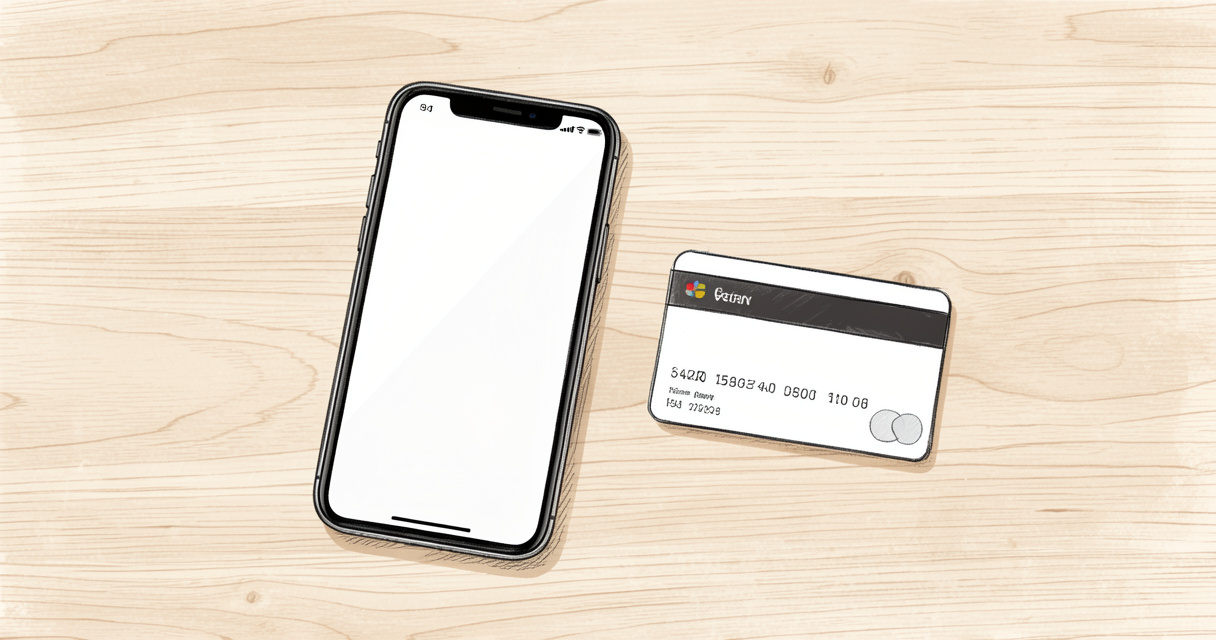
Un paiement sans contact avec son téléphone n’a strictement rien à voir avec un achat en ligne. Le téléphone ne contient pas une « copie » de votre carte bancaire, ni une photo de son recto. Il héberge une carte dématérialisée : un jeton propre à l’appareil, émis par votre banque et stocké dans un composant sécurisé, distinct du système Android ou iOS.
La chaîne complète compte quatre acteurs. L’application de portefeuille — Apple Pay, Google Wallet, application bancaire — déclenche l’opération. La banque émettrice, celle qui vous a fourni la carte, autorise ou refuse. Le terminal de paiement électronique (TPE) du commerçant transmet la demande. Le réseau de paiement (CB, Visa, Mastercard) achemine et compense. Vous, vous ne voyez que deux secondes et un bip.
Le NFC, la technologie qui rend le geste possible
Le NFC (communication en champ proche) est une liaison radio à très courte portée : quelques centimètres, dix au maximum. Aucun appairage manuel, contrairement au Bluetooth. C’est précisément pour ça que le geste fonctionne en magasin bondé, sans réseau saturé, et même quand l’antenne du terminal est usée jusqu’à l’os.
Le NFC ne sert pas qu’à payer. Il valide un titre de transport, appaire un casque, lit une puce d’identification. Sur Android, il s’active et se désactive dans les réglages. Sur iPhone, il est actif en permanence depuis l’iPhone 6 : vous ne pouvez pas le couper, et c’est très bien ainsi.
Carte dématérialisée et tokenisation : pourquoi le commerçant ne voit jamais votre numéro
C’est l’angle que personne ne traite vraiment, et pourtant il change tout. Quand vous ajoutez une carte dans un portefeuille numérique, votre banque ne transmet pas le numéro à seize chiffres. Elle génère un jeton (token) : un identifiant unique, lié à cet appareil précis, avec sa propre durée de vie et ses propres règles d’usage. Le terminal du commerçant, le serveur du marchand en ligne, le réseau : tous manipulent ce jeton.
Conséquence directe : si le fichier client d’un marchand fuite, votre numéro de carte n’y figure pas. Si vous perdez le téléphone, votre banque révoque le jeton sans toucher à la carte physique, qui continue de fonctionner. Et si vous changez d’appareil, il faut réémettre un jeton — ce qui explique les vérifications à répétition.
En trois phrases
Le paiement mobile sans contact consiste à approcher un téléphone d’un terminal de paiement électronique : la liaison NFC transmet un jeton délivré par la banque, propre à l’appareil, à la place du numéro de carte réel. Le montant, l’autorisation et la compensation suivent exactement le même chemin qu’une carte classique. Aucune connexion Internet n’est nécessaire au moment du geste.
Reste à savoir si votre appareil et votre banque sont du voyage. C’est là que la majorité des tentatives échouent avant même la caisse.
SECTION_IMAGE_1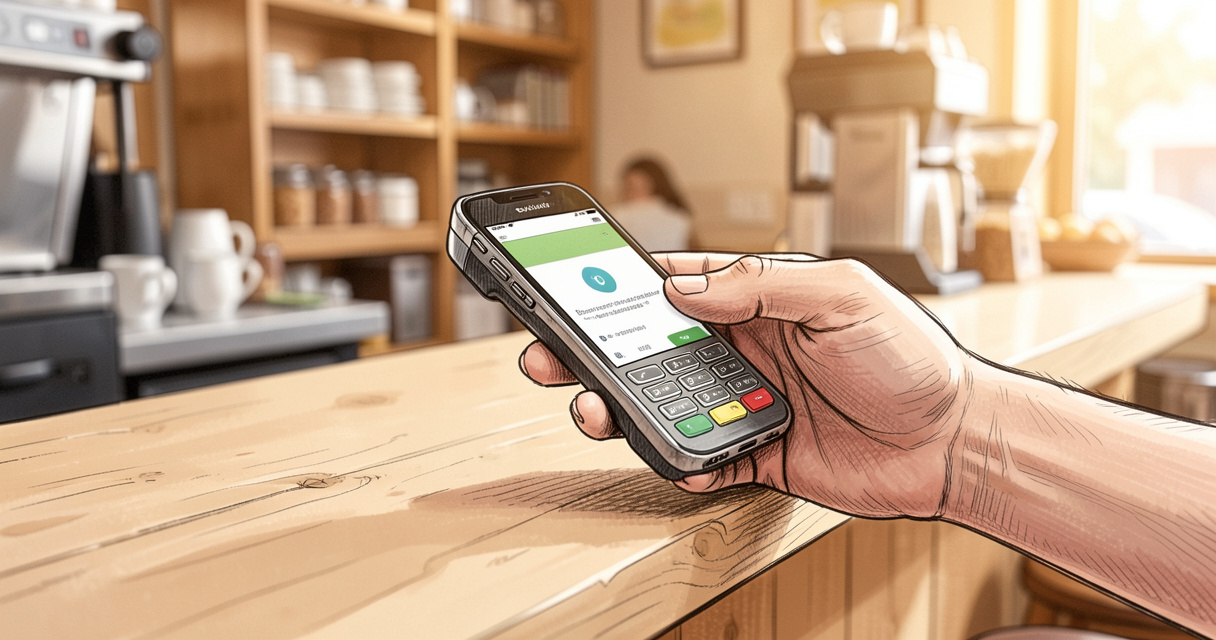
Les conditions à remplir avant de payer avec son téléphone
La question « est-ce que mon téléphone est compatible pour payer sans contact ? » revient sans arrêt, et les réponses trouvables en ligne restent floues. Réglons ça par un arbre de décision simple : trois conditions techniques, deux conditions bancaires. Si une seule manque, le paiement ne passera pas, quel que soit le nombre de tentatives.
Vérifier la compatibilité de son téléphone
Côté iPhone, la règle est limpide : iPhone 6 et modèles ultérieurs, avec iOS à jour, et c’est tout. Le NFC est actif d’office. Côté Android, c’est plus contrasté : il faut une puce NFC physique (absente sur beaucoup d’entrées de gamme vendues encore en 2026), un système compatible avec Google Wallet, et le réglage activé.
Où active-t-on le NFC sur Android ? Le chemin varie selon la surcouche, et c’est exactement ce qui perd les gens. Sur Pixel : Paramètres, Appareils connectés, Préférences de connexion, NFC. Sur Samsung : Paramètres, Connexions, NFC et paiement sans contact. Sur Xiaomi et HyperOS : Paramètres, Connexions, NFC. Sur certains Oppo et Realme, l’option se cache dans un menu « Plus de connexions ».
Vérifier que sa banque et sa carte sont éligibles
Deuxième mur, souvent invisible : la banque. Toutes les banques françaises ne proposent pas Apple Pay, et certaines le réservent à une gamme de cartes. Les cartes professionnelles sont fréquemment exclues, à la demande de l’entreprise émettrice. Les cartes prépayées et certaines cartes de paiement à autorisation systématique passent parfois, parfois non. Les cartes de mineurs rattachées à un compte parental sont un cas particulier : la banque doit explicitement autoriser la dématérialisation.
Un refus à l’ajout ne signifie pas que votre téléphone est défectueux. Dans neuf cas sur dix, c’est la banque émettrice qui bloque, ou qui exige une vérification supplémentaire par SMS ou par son application.
- Appareil compatible : iPhone 6 ou plus récent, ou Android avec puce NFC.
- NFC activé : vérifiez le réglage, ne le supposez pas.
- Portefeuille installé et à jour : Apple Pay, Google Wallet ou application bancaire.
- Banque partenaire : vérifiez la liste dans l’application de portefeuille.
- Carte validée : code reçu, carte activée, date de validité correcte.
| Condition | iPhone | Android | Comment vérifier concrètement |
|---|---|---|---|
| Puce NFC | Présente dès l’iPhone 6 | Variable selon le modèle | Recherchez « NFC » dans la barre de recherche des réglages |
| Activation | Toujours active, non désactivable | Réglage manuel | Paramètres, Connexions, NFC |
| Portefeuille | Application Wallet préinstallée | Google Wallet à installer ou déjà présente | Vérifiez la présence de l’icône et lancez une mise à jour |
| Banque partenaire | Liste dans Wallet, puis Ajouter une carte | Liste dans Google Wallet | Si la banque n’apparaît pas, elle n’est pas prise en charge |
| Carte éligible | Vérification par SMS ou app bancaire | Vérification par SMS ou app bancaire | Simulez l’ajout : le refus arrive en général dans les secondes |
Conditions validées ? On passe à la configuration, et l’ordre compte : commencez par la plateforme que vous utilisez réellement au quotidien.
SECTION_IMAGE_2Configurer Apple Pay sur iPhone, étape par étape
Le parcours Apple Pay est le plus guidé du marché, et c’est aussi celui où les gens se bloquent le plus souvent — pas à cause de l’interface, mais à cause de l’étape bancaire. Voici les libellés exacts des menus français et ce qui se passe vraiment à chaque écran.
Ajouter la carte et passer la vérification bancaire
Ouvrez Réglages, puis Wallet et Apple Pay (l’intitulé était « Cartes et Apple Pay » sur les versions antérieures d’iOS). Touchez Ajouter une carte, choisissez Carte de paiement, puis Continuer. L’appareil photo s’ouvre : cadrez la carte, les seize chiffres se remplissent seuls. Vous pouvez aussi saisir manuellement si le reflet vous joue des tours.
Vient ensuite l’écran des conditions générales de l’émetteur. Lisez-les vite, acceptez, puis arrive la vérification. C’est le vrai point de blocage : votre banque envoie un code par SMS au numéro associé au compte, ou vous demande de valider directement dans son application. Deux semaines de test plus tard, je peux vous le confirmer : 90 % des échecs d’ajout se produisent ici, souvent parce que le numéro de téléphone enregistré par la banque n’est plus le bon.
- Déverrouillez l’iPhone et ouvrez Réglages.
- Wallet et Apple Pay, puis Ajouter une carte.
- Carte de paiement, puis scan du recto.
- Vérifiez le nom et la date d’expiration proposés.
- Acceptez les conditions de la banque émettrice.
- Saisissez le code reçu par SMS ou validez dans l’app bancaire.
- Patientez jusqu’à la mention « Carte prête ».
À savoir avant de vous arracher les cheveux
Une carte professionnelle, une carte d’une banque non partenaire ou une carte suspendue par votre conseiller sera refusée à l’ajout. L’appareil n’est pas en cause, et réinstaller l’application n’y changera rien. Appelez votre banque : c’est elle qui débloque la situation, en général en moins de dix minutes.
Choisir sa carte par défaut et payer avec l’Apple Watch
Plusieurs cartes enregistrées ? Apple Pay utilise celle du haut de la pile. Pour la changer : Wallet et Apple Pay, touchez la carte concernée, puis Carte par défaut. Retenez bien ça, parce qu’une carte par défaut mal choisie vous fera débiter un compte que vous ne vouliez pas utiliser, sans aucune erreur affichée en caisse.
Le paiement en magasin, maintenant. Sur un iPhone avec Face ID : double-clic sur le bouton latéral droit, l’écran affiche la carte, authentifiez-vous du regard, puis approchez le haut du téléphone du terminal. Sur un iPhone SE ou tout modèle à Touch ID : posez le doigt sur le capteur, puis approchez. Sur une Apple Watch associée : double-clic sur le bouton latéral, puis approchez le poignet. Le téléphone peut rester dans la poche.
Si vous êtes chez Android, la logique est identique mais la mécanique diffère nettement, et c’est là que la diversité des surcouches complique la vie.
Ajouter sa carte dans Google Wallet sur Android
La question « pourquoi mon téléphone Android ne propose pas le paiement sans contact ? » a une réponse courte dans la moitié des cas : le NFC est désactivé, ou aucune application de paiement n’est définie par défaut. Les deux réglages se font avant même d’ouvrir Google Wallet.
Activer le NFC et définir l’application de paiement par défaut
Commencez par le NFC : Paramètres, puis Connexions, puis NFC et paiement sans contact. Sur Pixel, l’entrée s’appelle « Préférences de connexion ». Ensuite, définissez l’application de paiement : Paramètres, Applications, Applications par défaut, Paiement sans contact. Sélectionnez Google Wallet ou votre application bancaire. Une seule application peut tenir ce rôle à la fois, et c’est précisément ce qui casse après certaines mises à jour constructeur.
Scanner sa carte et accepter les conditions de la banque
Ouvrez Google Wallet, touchez Ajouter au portefeuille, puis Carte de paiement. Le scanner photo fonctionne bien, à condition d’éviter les cartes à relief marqué et les reflets de néon. La saisie manuelle reste plus fiable. Suivent les conditions de l’émetteur et la vérification, par SMS ou via l’application bancaire, exactement comme sur iPhone.
| Étape | Chemin de menu courant | Variante possible | Signal d’échec à surveiller |
|---|---|---|---|
| Activer le NFC | Paramètres, Connexions, NFC | Appareils connectés, Préférences de connexion | Aucune puce détectée : l’appareil n’est pas compatible |
| Application par défaut | Applications, Applications par défaut | Paiement sans contact, directement dans Connexions | Aucune option proposée : Google Wallet absent ou désactivé |
| Ajouter la carte | Google Wallet, Ajouter au portefeuille | Depuis l’application bancaire, bouton Ajouter à Google Wallet | Message « banque non prise en charge » |
| Vérification | Code SMS | Validation dans l’app bancaire | Code refusé de façon répétée : numéro obsolète chez la banque |
| Test final | Paiement en magasin | Distributeur ou borne compatible | Échec systématique : jeton non activé côté émetteur |
- Vérifiez la puce NFC dans les réglages avant tout.
- Activez le NFC puis redémarrez l’appareil.
- Définissez une application de paiement par défaut unique.
- Ouvrez Google Wallet et lancez l’ajout d’une carte de paiement.
- Scannez ou saisissez les informations, puis acceptez les conditions.
- Validez la vérification bancaire et attendez la confirmation d’activation.
Sur Samsung, l’application s’appelle Samsung Wallet et remplace Google Wallet sur certains modèles. Sur Xiaomi, HyperOS propose parfois son propre portefeuille, sans paiement bancaire français. Dans ce cas, installez Google Wallet et définissez-le par défaut : c’est la voie la plus fiable en France en 2026.
Tous les utilisateurs n’ont pas besoin d’Apple Pay ni de Google Wallet. La France a ses propres solutions, et elles méritent un vrai comparatif plutôt qu’un paragraphe expéditif.
Paylib, Samsung Pay et les alternatives françaises
La question « quelle application je dois utiliser pour payer avec mon téléphone ? » appelle une réponse conditionnelle : cela dépend de votre appareil et, surtout, de votre banque. Paylib et Apple Pay ne sont pas équivalents, et les confondre mène droit à une caisse bloquée.
Paylib et les applications bancaires françaises
Paylib est une solution interbancaire française, portée par les grands réseaux (BNP Paribas, Crédit Agricole, Société Générale, Crédit Mutuel, CIC, LCL, La Banque Postale). Son usage historique : le transfert d’argent entre particuliers à partir d’un numéro de téléphone, sans IBAN à recopier. Le paiement en ligne chez certains marchands est également pris en charge.
Nuance importante que peu de guides précisent : le paiement de proximité par NFC n’est pas toujours logé dans Paylib. Selon votre banque, il passe soit par l’application bancaire elle-même, soit par Google Wallet, soit par une déclinaison Paylib intégrée. Concrètement, payer avec son téléphone via Paylib se fait le plus souvent depuis l’application de votre banque, onglet Paiement mobile. Si vous cherchez une application Paylib autonome dans le magasin d’applications, vous risquez de tourner en rond.
Solutions par QR code et portefeuilles constructeurs
Samsung Wallet propose le paiement NFC en France, mais son ancienne technologie de bande magnétique n’a jamais vraiment pris pied ici. Huawei propose son propre portefeuille, rarement compatible avec les cartes françaises. Les solutions par QR code adossées à un compte de paiement, elles, restent utiles pour régler un proche, un artisan sur un marché ou un commerce équipé d’un affichage statique.
| Application | Appareils compatibles | Paiement en magasin | Paiement en ligne | Transfert entre proches | Remarque |
|---|---|---|---|---|---|
| Apple Pay | iPhone 6 et ultérieurs, Apple Watch associée | Oui, NFC | Oui, sur sites compatibles | Via Messages d’Apple | Banque partenaire obligatoire |
| Google Wallet | Android avec NFC | Oui, NFC | Oui, sur sites compatibles | Non, sauf via Google Pay entre particuliers selon les pays | Application par défaut à définir |
| Paylib et apps bancaires | iOS et Android selon la banque | Oui, souvent via l’app bancaire | Oui, chez les marchands partenaires | Oui, par numéro de téléphone | Périmètre variable d’une banque à l’autre |
| Samsung Wallet | Galaxy compatibles | Oui, NFC | Oui, selon partenaires | Non | Intégré à One UI |
Arbre de décision express. Vous avez un iPhone : Apple Pay, point final, à condition que votre banque soit partenaire. Vous avez un Android avec NFC et une banque compatible : Google Wallet, avec éventuellement l’application bancaire en secours. Vous avez un Android sans NFC : reste le QR code ou le paiement par application marchande. Vous tenez absolument à Paylib : ouvrez d’abord l’application de votre banque, tout part de là.
Le conseil qui évite bien des regards gênés
Choisissez une seule application de paiement par défaut et n’en changez plus sans raison. Deux portefeuilles actifs sur le même téléphone, c’est la garantie d’un terminal qui ne sait pas quoi faire, ou d’un débit sur la mauvaise carte.
Configuration terminée. Passons au moment qui compte vraiment : le geste en caisse, celui que tout le monde croit maîtriser et que beaucoup ratent.
Comment payer en magasin : le geste en quatre étapes
- Vérifiez que le NFC est activé et que l’application de paiement est définie par défaut.
- Laissez le commerçant saisir le montant sur le terminal.
- Réveillez l’application et authentifiez-vous avec le visage, l’empreinte ou le code.
- Approchez le haut du téléphone du terminal, à moins de dix centimètres, au niveau du pictogramme sans contact.
- Attendez le signal sonore ou lumineux de validation avant d’éloigner l’appareil.
- Récupérez le ticket si nécessaire : il peut aussi arriver par courriel ou dans l’application bancaire.
En magasin et sur le terrain
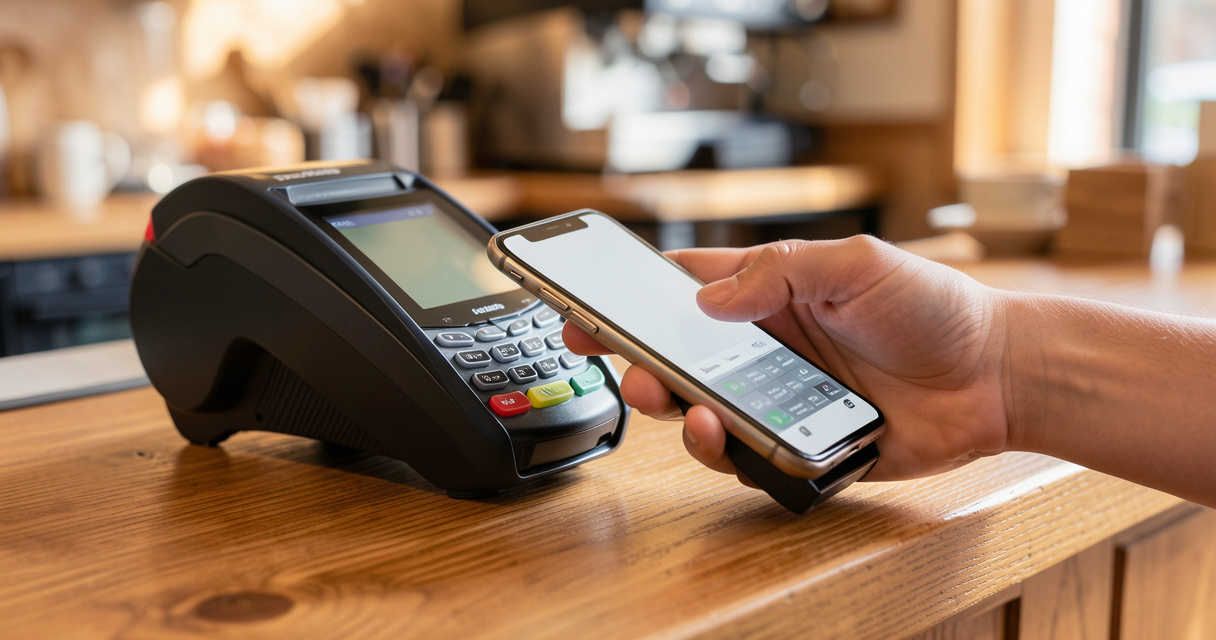
Le point à comprendre : le montant doit être saisi avant l’approche. Si le terminal affiche encore l’écran d’accueil, votre téléphone n’a rien à négocier. Deuxième point : le pictogramme sans contact — quatre arcs concentriques — indique la zone d’antenne. Elle se trouve rarement au centre de l’écran, souvent en haut du boîtier ou sur la tranche supérieure.
Les contextes réels changent la donne. Dans une petite boutique, le TPE est posé sur le comptoir, incliné : approchez le téléphone par le haut. Chez un boulanger, le terminal est souvent tenu à la main par le vendeur, écran tourné vers vous. Au marché, le commerçant dispose parfois d’un terminal à batterie faible qui met cinq secondes à répondre : ne retirez pas le téléphone trop vite. Au drive, le terminal est fixé sur un bras articulé, parfois derrière une vitre : visez l’antenne, pas l’écran.
Les bornes de recharge pour véhicule électrique acceptent de plus en plus le sans contact, avec une autorisation d’un montant plafonné prise en début de charge. Les transports urbains, eux, dépendent du réseau : carte bancaire sans contact acceptée à Paris et dans plusieurs agglomérations, QR code ailleurs, titre dématérialisé dans l’application de l’opérateur. Renseignez-vous avant de passer le portique, pas devant.
Une coque épaisse, un support métallique ou un anneau magnétique collé au dos peuvent suffire à atténuer le signal. Test simple : retirez la coque et recommencez. Si ça passe, vous avez votre réponse.
En ligne, en application et à l’étranger
En ligne, le portefeuille numérique remplace la saisie des seize chiffres. Sur un site compatible, un bouton Apple Pay ou « Payer avec Google Wallet » apparaît au moment du paiement. Vous authentifiez, et l’adresse de livraison enregistrée remplit le formulaire. Sur mobile, c’est plus rapide qu’un formulaire classique, et le marchand ne reçoit qu’un jeton.
À l’étranger, le sans contact par téléphone fonctionne dans la plupart des pays européens et dans de nombreux commerces hors zone euro. Attention aux frais de change : ils dépendent de votre banque, pas du portefeuille. Certaines banques appliquent une commission sur chaque transaction hors zone euro, d’autres facturent au taux du réseau sans marge. Vérifiez votre grille tarifaire avant de partir, ça évite les mauvaises surprises au retour.
Et le jour où ça refuse, sans raison apparente ? Là, la question de la sécurité et du recours devient concrète.
Sécurité, plafonds et recours : ce que votre banque garantit
Pourquoi le jeton protège mieux que la carte physique
Une carte physique perdue, c’est un numéro imprimé qui traîne, lisible par photographie, utilisable en ligne sans validation forte dans certaines configurations. Un téléphone perdu, c’est un jeton stocké dans un élément sécurisé, protégé par votre biométrie ou votre code, et révocable à distance par la banque en quelques minutes.
L’authentification forte DSP2, imposée par la réglementation européenne, ajoute une couche : deux facteurs parmi trois catégories (possession, connaissance, inherence). En pratique, votre téléphone fournit la possession, votre visage ou votre empreinte fournit l’inherence. Certaines transactions de faible montant en sont exemptées, et les paiements de proximité sous le plafond sans contact échappent à la double authentification. Au-delà, la carte est insérée et le code saisi — même avec un téléphone.
Selon l’Observatoire de la sécurité des moyens de paiement, la fraude sur les paiements sans contact reste contenue à un niveau très faible rapporté au volume échangé, et les paiements mobiles affichent un taux de fraude inférieur à celui de la carte physique (rapports 2024-2025). Selon la Banque de France, le sans contact représente de l’ordre de deux transactions par carte sur trois dans le pays, et la part réalisée avec un téléphone ou une montre progresse d’année en année (2025).
Perte, vol, opposition : la marche à suivre heure par heure
Le premier réflexe n’est pas d’appeler la banque, c’est de localiser et verrouiller l’appareil : « Localiser » sur iPhone via iCloud, « Localiser mon appareil » sur Android via Google. Un téléphone verrouillé à distance ne peut pas payer. Si vous le récupérez, aucun jeton n’a bougé. Si vous ne le récupérez pas, effacez-le à distance : les jetons de paiement sont révoqués avec l’effacement.
| Situation | Réflexe immédiat | Interlocuteur | Délai conseillé |
|---|---|---|---|
| Téléphone égaré, encore localisé | Verrouillage à distance | Vous, via iCloud ou Google | Immédiat |
| Téléphone volé | Verrouillage puis effacement à distance | Police ou gendarmerie, dépôt de plainte | Dans les heures qui suivent |
| Jetons à révoquer | Opposition sur les cartes enregistrées | Banque émettrice, 24 h/24 | Même journée |
| Ligne à bloquer | Blocage de la carte SIM | Opérateur télécom | Même journée |
| Réinstallation sur nouvel appareil | Réémission des jetons | Banque et portefeuille numérique | Après réception du nouveau téléphone |
Plafonds et frais : ce qu’il faut vérifier auprès de sa banque
Le plafond de paiement sans contact dépend de trois paramètres : votre banque émettrice, le type de carte et la réglementation du pays où vous payez. Un plafond de 50 euros par transaction est courant en France, avec un cumul et un nombre de transactions avant demande de code, mais les montants exacts varient et évoluent. Personne ne peut vous donner un chiffre fiable sans regarder votre contrat.
Ne prenez aucun montant pour argent comptant
Les plafonds de paiement sans contact et les règles d’authentification changent régulièrement, et diffèrent d’une banque à l’autre. Vérifiez votre plafond réel dans l’application bancaire, rubrique Paiements ou Cartes, ou demandez confirmation à votre conseiller. Un chiffre lu sur un forum en 2023 n’a probablement plus aucune valeur en 2026.
Reste le cas le plus fréquent, et le plus raconté sur les forums : le paiement qui ne passe plus. Il y a cinq causes, et un ordre de vérification.
Dépannage : pourquoi le paiement avec le téléphone ne fonctionne pas
« Pourquoi mon téléphone ne veut plus payer sans contact ? » Après avoir reproduit le scénario une bonne dizaine de fois, la hiérarchie des causes est stable. Commencez toujours par les tests les plus simples, vous gagnerez du temps.
Les cinq causes les plus fréquentes et leurs correctifs
- NFC désactivé ou perdu après une mise à jour. Test : cherchez « NFC » dans les réglages. Correctif : réactivez, puis redémarrez l’appareil.
- Application de paiement par défaut réinitialisée. Test : ouvrez Applications par défaut, Paiement sans contact. Correctif : sélectionnez de nouveau votre portefeuille, une seule application.
- Carte expirée ou jeton révoqué. Test : ouvrez le portefeuille, la carte est grisée ou marquée « à vérifier ». Correctif : supprimez puis réajoutez la carte, en refaisant la vérification bancaire.
- Batterie très faible. Test : sous 5 %, certains appareils désactivent le paiement. Correctif : chargez, ou sortez la carte physique.
- Coque épaisse, support métallique ou terminal ancien. Test : retirez la coque, changez d’angle, visez l’antenne. Correctif : adaptez le geste ou payez autrement.
J’ajoute un sixième cas, moins connu : le terminal du commerçant lui-même. Certains TPE anciens, mal mis à jour ou paramétrés pour refuser le sans contact sur les montants élevés, rejettent tout smartphone sans distinction. Si votre téléphone fonctionne partout ailleurs, le problème est côté machine, et le commerçant peut le vérifier en testant avec une carte physique.
Quand contacter sa banque plutôt que son opérateur
Règle simple. Si le symptôme est lié à la carte — refus d’ajout, message d’expiration, jeton révoqué, débit inattendu —, appelez la banque émettrice. Si le symptôme est lié à l’appareil ou à la ligne — plus de réseau, SMS de vérification jamais reçu, téléphone déclaré perdu par l’opérateur —, contactez l’opérateur télécom ou le fabricant. Et si le téléphone refuse tout paiement après une réinstallation complète, testez avec une seconde carte : vous saurez immédiatement si le problème vient du portefeuille ou de l’émetteur.
Voilà pour la mécanique. Reste les questions qui reviennent à chaque fois, celles qu’on se pose seul devant son écran.
Questions fréquentes
Faut-il une connexion Internet pour payer avec son téléphone ?
Non. Le paiement de proximité repose sur le NFC et sur un jeton stocké localement dans l’appareil : aucune connexion n’est nécessaire au moment du geste. Une connexion reste utile, voire indispensable, pour l’ajout initial d’une carte et pour certaines vérifications de sécurité.
Quelle est la différence entre Apple Pay, Google Wallet et Paylib ?
Apple Pay est le portefeuille intégré à iOS, Google Wallet celui d’Android, et Paylib une solution d’origine bancaire française portée par plusieurs réseaux. Le critère de choix n’est pas la qualité, mais la compatibilité avec votre téléphone et votre banque.
Peut-on payer avec son téléphone sans carte bancaire ?
La carte reste la source de financement dans la majorité des cas. Il existe néanmoins des alternatives : comptes de paiement et cartes virtuelles, portefeuilles prépayés, paiement par QR code adossé à un compte, ou virement instantané entre particuliers.
Le paiement avec le téléphone est-il plus sûr que la carte physique ?
En général, oui : chaque transaction exige le déverrouillage de l’appareil et s’appuie sur un jeton à usage limité, jamais sur le numéro réel de la carte. La sécurité dépend aussi de vous, notamment du verrouillage systématique du téléphone et de la surveillance des notifications bancaires.
Que se passe-t-il si je perds mon téléphone ?
Verrouillez-le à distance, puis effacez-le si vous ne le récupérez pas : les jetons sont révoqués. Contactez ensuite votre banque pour faire opposition sur les cartes enregistrées, puis votre opérateur pour bloquer la ligne. La réinstallation sur un nouvel appareil se fait ensuite en quelques minutes.
Peut-on payer avec une montre connectée sans sortir son téléphone ?
Oui, si l’accessoire a été associé au préalable au même portefeuille numérique et s’il est porté au poignet au moment du paiement. Apple Watch, Galaxy Watch et plusieurs montres Wear OS gèrent le paiement NFC de manière autonome.
Y a-t-il un plafond de paiement avec le téléphone ?
Oui, et il dépend de votre banque émettrice, du type de carte et du pays où vous payez. Consultez votre application bancaire ou votre conseiller pour connaître le montant exact en vigueur sur votre contrat.
Ce qu’il faut retenir avant votre prochain passage en caisse
Trois prérequis, pas un de plus : un appareil compatible avec le NFC, un portefeuille numérique configuré, une carte validée par la banque émettrice. Quand ces trois briques sont en place, régler ses achats par carte depuis son smartphone devient un réflexe, pas une expérimentation.
Le geste en caisse tient en quatre étapes et fonctionne partout où le sans contact par carte est accepté. La sécurité repose sur deux piliers : le déverrouillage de l’appareil et le jeton, qui remplace votre numéro de carte chez le commerçant. Et un échec de paiement a presque toujours une cause simple, identifiable en moins de deux minutes avec les bons tests.
Ce qui reste à faire de votre côté : vérifier votre plafond dans l’application bancaire, enregistrer votre carte sur votre montre si vous en avez une, et préparer la procédure de verrouillage à distance avant d’en avoir besoin. Deux minutes aujourd’hui, beaucoup de sérénité ensuite.
Et si la vraie question n’était pas de savoir comment payer avec son téléphone, mais combien de temps vous accepteriez encore de fouiller votre portefeuille à chaque passage en caisse ?

Journaliste tech, testeur compulsif, drogué à l’écosystème Android depuis l’époque des ROMs custom. Je couvre les apps, les jeux et les rouages du système avec une obsession simple : vous dire ce que ça vaut vraiment.