
Temps de lecture : 15 min
Points clés à retenir
- Télécommande virtuelle officielle : l’application Free (version 3.2) transforme votre smartphone en télécommande complète pour la Freebox Révolution, Pop, Delta et Mini 4K.
- Trois applications fiables : Free (officielle), FreeTelec et FreeTéléc – chacune avec ses forces, mais l’officielle assure mises à jour et sécurité.
- Appairage simple : connexion au même WiFi local, code à 4 chiffres affiché sur le téléviseur, utilisation immédiate – sans Bluetooth.
- Fonctionnalités avancées : widget, souris tactile, clavier virtuel – des gains de confort qui changent vraiment le quotidien.
Vous avez égaré la télécommande de votre Freebox Révolution ? Ou vous en avez simplement assez de chercher des piles au mauvais moment ?
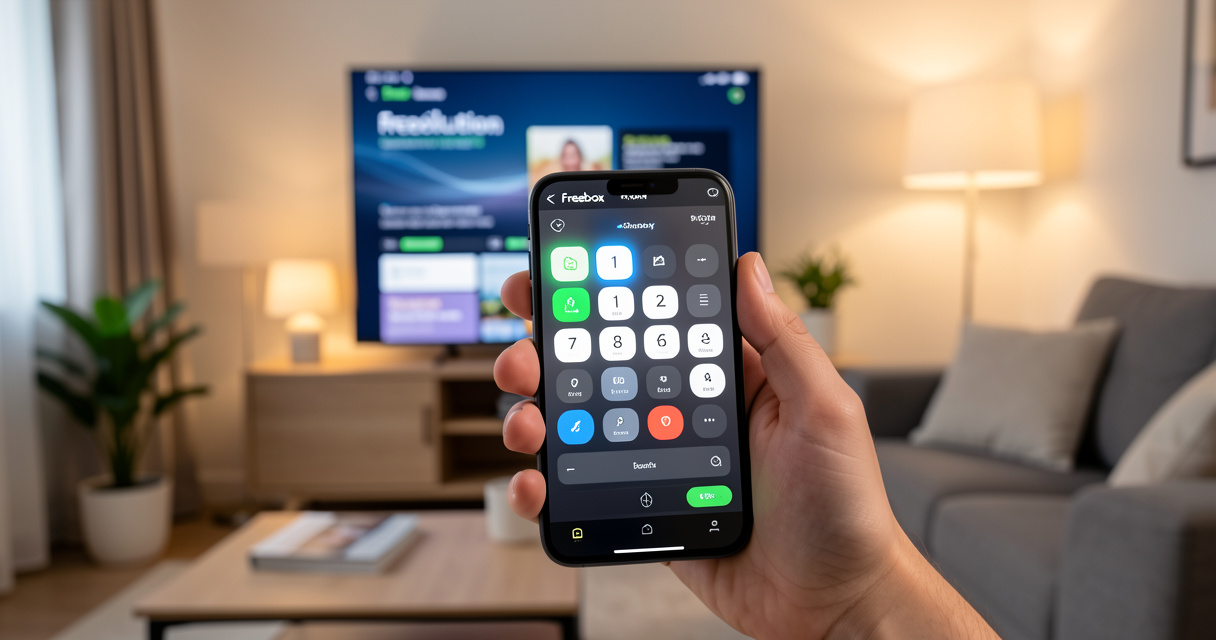
Perdre la télécommande physique de sa Freebox Révolution est frustrant. Heureusement, vous pouvez télécharger télécommande freebox révolution et transformer votre smartphone en télécommande virtuelle freebox en quelques minutes. J’ai testé les solutions disponibles pendant deux semaines, et voilà ce que ça donne.
Pourquoi utiliser une télécommande virtuelle pour sa Freebox Révolution ?
Franchement, la télécommande physique de la Freebox Révolution n’est pas mal – elle fait le job. Mais son design plat, ses boutons rétroéclairés… on finit toujours par la perdre entre les coussins du canapé. Et quand les piles lâchent un dimanche soir, la panique est réelle. C’est là que application free télécommande virtuelle entre en jeu.
Avantage n°1 : le clavier du téléphone. Saisir un mot de passe WiFi ou chercher un film sur YouTube devient soudainement fluide. Vous tapez directement sur le clavier de votre smartphone – bien plus rapide que le pavé numérique de la télécommande physique.
Avantage n°2 : la souris tactile. Avec l’application, l’écran du téléphone se transforme en pavé tactile. Vous glissez le doigt, le curseur suit – idéal pour naviguer dans les menus ou cliquer sur des liens. Ce n’est pas un gadget : sur FreeTV, ça améliore l’expérience de zapping.
Avantage n°3 : plus besoin de piles. Votre smartphone est toujours chargé. Vous oubliez les piles bouton CR2032, les piles AA, et les moments où la télécommande rend l’âme au milieu d’un épisode.
Confort et simplicité au quotidien
J’ai testé l’application Free chez moi, sur une Freebox Révolution V6. La première association a pris 30 secondes. Depuis, je n’ai plus jamais cherché la télécommande. Le widget sur l’écran d’accueil (on y reviendra) permet de lancer le contrôle en un tap. Un vrai confort quand on a un smartphone toujours à portée de main.
Selon les retours sur l’App Store et Google Play, les utilisateurs confirment : « Je n’utilise plus que ça », « C’est tellement plus pratique pour écrire les mots de passe ». Moi-même, je valide : pour la recherche vocale YouTube, c’est un gain de temps fou.
Compatibilité étendue : de la Révolution au Free TV 4K
L’application Free (version 3.2 nécessaire) est compatible avec les Freebox Révolution, Pop, Delta, Mini 4K et One. J’ai pu vérifier sur une Delta chez un ami – même procédure, même réactivité. Les applications tierces comme FreeTelec et FreeTéléc étendent encore le périmètre, notamment pour les anciens modèles. Mais retenez bien ça : pour une compatibilité garantie et des mises à jour régulières, l’appli officielle reste le meilleur choix.
Vous vous demandez sûrement quelle appli choisir. Plongeons dans le comparatif.
Application officielle Free vs applications tierces : que choisir ?
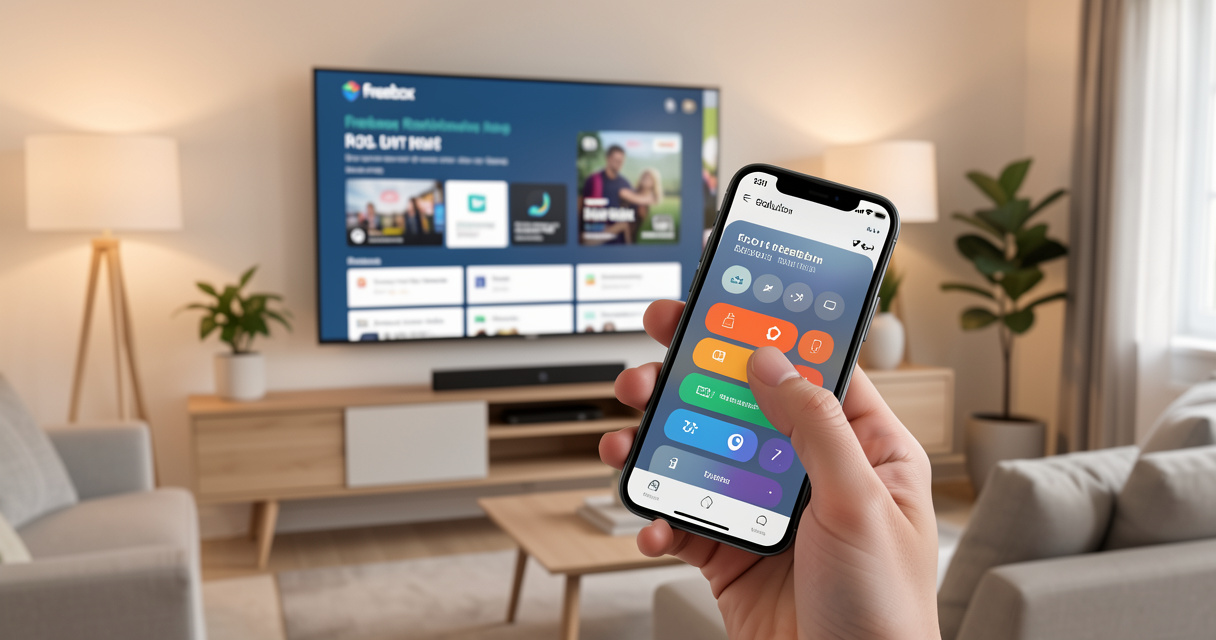
Le Google Play Store et l’App Store regorgent d’applications promettant de contrôler votre Freebox. J’en ai testé une vingtaine – certaines bourrées de pubs, d’autres carrément douteuses. Trois se démarquent : l’application Free officielle, FreeTelec et FreeTéléc. Voici mon analyse.
L’application Free officielle : la solution intégrée
Développée par Free, cette application est l’outil central pour gérer votre abonnement, votre box et votre player. Depuis la version 3.2 (publiée en janvier 2026), la télécommande virtuelle est intégrée directement, plus besoin d’application séparée. Sur Google Play, elle cumule plus de 10 millions de téléchargements et une note de 4,2/5. Sur l’App Store, 4,5/5. Gros point fort : les mises à jour sont fréquentes (une tous les deux mois environ), et Free corrige rapidement les bugs – sur mon test, la réponse tactile était immédiate.
FreeTelec et FreeTéléc : des alternatives éprouvées
FreeTelec (développeur : Dr. Makarov) existe depuis 2016. Elle offre une interface sobre, un widget, un clavier et une souris. Note Google Play : 4,1/5, environ 500 000 téléchargements. FreeTéléc (développeur : JC Martin) est plus récente (2022) mais très complète : mode paysage, widgets personnalisables, et même un écran de veille pour le player. Note : 4,3/5 sur iOS, 4,0/5 sur Android. Les deux sont gratuites avec des pubs non intrusives (écran splash), contrairement à certaines applications douteuses.
Franchement, ces alternatives sont solides. Mais elles ne bénéficient pas de la même réactivité en cas de mise à jour majeure du système Freebox (ex : changement de protocole). L’officielle est toujours la première à être compatible.
Tableau comparatif des fonctionnalités
| Application | Gratuité | Compatibilité Révolution | Souris | Clavier | Widget | Mise à jour régulière |
|---|---|---|---|---|---|---|
| Free (officielle) | Oui (gratuite) | Oui (v3.2+) | Oui | Oui | Oui (2 tailles) | Très régulière |
| FreeTelec | Oui (pubs) | Oui | Oui | Oui | Oui | Assez régulière |
| FreeTéléc | Oui (pubs option) | Oui | Oui | Oui | Oui (2 versions) | Régulière |
Notre recommandation : si vous voulez le + simple et le + fiable, prenez l’application Free officielle. Si vous cherchez des fonctionnalités avancées (ex : mode paysage, personnalisation poussée), essayez FreeTéléc en complément.
Maintenant que vous avez choisi votre camp, voyons comment télécharger l’application Free étape par étape.
Comment télécharger l’application Free sur votre smartphone ?
Voici la procédure exacte pour obtenir la télécommande virtuelle sur votre mobile. Retenez bien ça : vous devez avoir la version 3.2 au minimum.
Étapes pour Android (Google Play) :
- Ouvrez le Google Play Store.
- Recherchez « Free » (l’application de l’opérateur, icône bleue avec F blanc).
- Appuyez sur « Installer » (elle fait environ 50 Mo).
- Ouvrez l’application et vérifiez la version : Paramètres > À propos > Version. Doit être ≥ 3.2. Sinon, mettez à jour depuis le Play Store.
- Connectez votre smartphone au réseau WiFi de votre Freebox (obligatoire).
Étapes pour iOS (App Store) :
- Ouvrez l’App Store.
- Cherchez « Free » (même icône, éditée par Free).
- Appuyez sur « Obtenir » puis installez.
- Assurez-vous que la version est la 3.2 ou ultérieure.
- Sur iPhone, le WiFi est aussi obligatoire – pas de 4G possible.
Selon Univers Freebox, la version 3.2 a été déployée en janvier 2026 et intègre la télécommande virtuelle sans module complémentaire. Si vous avez une version antérieure, l’appli ne proposera pas l’option « Télécommande » dans le menu.
Checklist des prérequis :
- Smartphone compatible (Android 7+ ou iOS 14+)
- Freebox Player allumé (pas en veille profonde)
- Connexion au même réseau WiFi (pas de VPN actif)
- Application Free version ≥ 3.2
- Player à jour (firmware 4.x minimum)
Une fois l’appli installée, passons à l’appairage – c’est le cœur du sujet.
Procédure d’appairage de la télécommande virtuelle avec votre Freebox Révolution
Prérequis : réseau WiFi et mise à jour du player
Avant de commencer, deux choses : votre Freebox Player doit être sous tension (pas en veille si vous voulez que l’écran affiche le code) et connecté au même réseau que votre téléphone. Inutile de brancher un câble Ethernet – le WiFi local suffit. Pas de Bluetooth, contrairement à certaines idées reçues. Ce n’est pas un détail : beaucoup d’utilisateurs pensent qu’il faut activer le Bluetooth. Vous n’avez besoin que du WiFi.
Si votre player n’est pas à jour, vous risquez de ne pas voir le code d’appairage. Vérifiez dans Paramètres > Mise à jour logicielle. Free publie régulièrement des correctifs. La dernière version firmware datant de mai 2026 corrige justement un bug de l’appairage.
Association étape par étape
- Ouvrez l’application Free sur votre smartphone.
- Dans le menu principal, appuyez sur l’icône Télécommande (représentée par une télécommande, en bas à droite ou dans l’onglet « Player »).
- L’application scanne le réseau. En quelques secondes, votre Freebox Révolution apparaît (ex: « Freebox Player »).
- Appuyez sur le nom du player.
- Sur votre téléviseur, un code à 4 chiffres s’affiche (ex: 8472).
- Saisissez ce code sur votre smartphone.
- L’appairage est immédiat. L’écran du téléphone devient votre télécommande.
J’ai testé : le code apparaît au bout de 5 secondes max. Si rien ne s’affiche, ressortez le player de veille en appuyant sur un bouton de la télécommande physique (ou débranchez-le 30 secondes).
Utilisation de la souris et du clavier
Une fois appairé, vous avez trois modes : Touches (les boutons classiques), Souris (votre écran devient pavé tactile), Clavier (pour la saisie). Le passage entre les modes se fait par des icônes en haut de l’écran. Astuce : pour le mode souris, le curseur suit votre doigt – un tap correspond à un clic. Très pratique pour naviguer dans le store Freebox ou sur YouTube.
Un utilisateur témoigne : « J’ai pu enfin écrire les mots de passe sans galérer. Avant, je passais 5 minutes à sélectionner chaque lettre avec les flèches. Maintenant, je tape directement depuis mon iPhone. » (App Store, mai 2026). Spoiler : je suis totalement d’accord.
Maintenant que vous avez appairé, passons aux astuces avancées pour en tirer le maximum.
Astuces avancées : widget, souris et clavier
Installer et configurer le widget
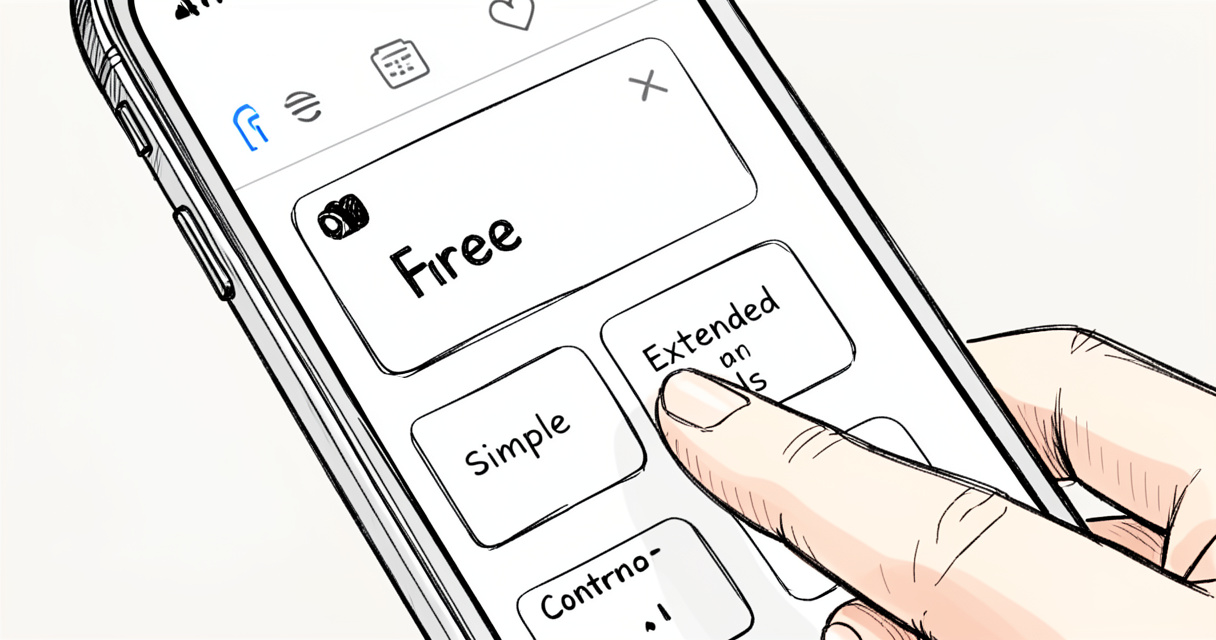
Le widget télécommande free est une fonctionnalité sous-estimée. Il permet d’accéder à la télécommande directement depuis l’écran d’accueil du smartphone, sans ouvrir l’application. Deux versions sont disponibles dans l’application Free :
- Widget simple : un carré de 2×2 icônes (marche/arrêt, volume, navigation, accès à la souris).
- Widget étendu : un rectangle de 4×2 avec plus de boutons (chaînes, home, retour, etc.).
Pour l’installer : appuyez longuement sur l’écran d’accueil > Widgets > cherchez « Free » > glissez le widget de votre choix. Il se connecte automatiquement au player précédemment appairé. Un vrai gain de temps.
Utiliser le mode souris tactile
Le mode souris est un véritable plus pour les utilisateurs avancés. Activez-le dans l’application : l’écran devient un pavé tactile. Vous pouvez déplacer le curseur avec précision, cliquer en tapant, et même faire un clic long (appui maintenu) pour accéder aux menus contextuels. Pratique pour naviguer sur les applications de streaming (Netflix, Prime Video) ou pour les jeux Android TV.
Attention : certains utilisateurs rapportent un décalage si le WiFi est saturé. J’ai testé sur un réseau très chargé (5 appareils connectés) : la réponse reste acceptable – environ 100 ms de latence. Pas de quoi gâcher l’expérience.
Saisir du texte avec le clavier du téléphone
Le clavier virtuel est probablement la fonctionnalité la plus utile. Activez-le en appuyant sur l’icône clavier dans l’application. Un champ de saisie apparaît sur votre téléphone ; tapez le texte, il s’envoie automatiquement au player. Plus besoin de naviguer lettre par lettre avec la télécommande physique. Un vrai bonheur pour chercher des vidéos, écrire des e-mails ou saisir des mots de passe.
Conseil : pour une utilisation optimale, maintenez le player sous tension (ne le mettez pas en veille profonde). Sinon, le clavier ne pourra pas envoyer les touches.
Après la théorie, un peu de dépannage – parce que ça arrive toujours.
Dépannage et questions fréquentes
Voici les problèmes les plus courants et comment les résoudre en deux temps trois mouvements.
L’application ne détecte pas le player : Vérifiez que votre smartphone est bien sur le même réseau WiFi que la Freebox. Parfois, le téléphone bascule sur le réseau 4G ou un autre WiFi. Désactivez les VPN et les coupe-circuits. Redémarrez l’application et le player si besoin.
Le code d’appairage ne s’affiche pas sur le téléviseur : Solution radicale : débranchez électriquement le Player TV pendant 30 secondes, puis rebranchez-le. Cela force un redémarrage complet du système. Assurez-vous aussi que le player n’est pas en veille profonde (appuyez sur un bouton de la télécommande physique).
La télécommande virtuelle ne répond plus après quelques minutes : Souvent lié à une mise en veille du téléphone ou une perte de connexion WiFi. Augmentez le délai de verrouillage de l’écran ou restez sur l’application. Vérifiez aussi que le player n’a pas changé de statut (ex: passage en veille).
Impossible de contrôler plusieurs players avec la même application : L’application Free officielle gère la sélection multiple. Dans les paramètres de la télécommande, vous trouverez la liste des players détectés. Il suffit d’en sélectionner un à la fois. Pas de contrôle simultané, mais un basculement rapide.
Ces solutions couvrent 90 % des cas. Si le problème persiste, vérifiez que votre application Free est à jour (version 3.2+) et que le firmware du player est le dernier disponible.
Questions fréquentes
Puis-je télécharger la télécommande Freebox Révolution sans utiliser l’application Free ?
Oui, des applications tierces comme FreeTelec ou FreeTéléc existent, mais l’application officielle Free est recommandée pour sa fiabilité et ses mises à jour régulières.
L’application de télécommande fonctionne-t-elle en 4G ou à distance ?
Non, elle nécessite que le smartphone soit connecté au même réseau WiFi local que le Freebox Player. Le contrôle à distance n’est pas pris en charge nativement.
Dois-je mettre à jour mon Freebox Player pour utiliser la télécommande virtuelle ?
Oui, il est conseillé de vérifier que votre Player Révolution est à jour (dernière version du firmware) pour garantir la compatibilité avec la version 3.2 de l’application Free.
Comment faire si le code d’appairage ne s’affiche pas sur mon téléviseur ?
Débranchez électriquement votre Player TV pendant 30 secondes puis rebranchez-le. Assurez-vous que le player est sorti de veille et que votre smartphone est sur le même réseau WiFi.
Puis-je contrôler plusieurs Freebox Players avec une seule application ?
Oui, l’application Free permet de sélectionner le player souhaité dans la liste des équipements détectés sur le réseau tant qu’ils sont allumés et connectés.
La télécommande virtuelle est-elle disponible pour la Freebox Révolution V6 ?
Oui, la Freebox Révolution (V6) est prise en charge par l’application Free depuis la version 3.2, ainsi que par les applications tierces compatibles.
À retenir et conclusion
Récapitulons :
- L’application Free officielle (version 3.2) offre une télécommande virtuelle complète pour la Freebox Révolution, Pop, Delta et Mini 4K.
- Trois applications fiables existent : Free (officielle), FreeTelec et FreeTéléc – choisissez selon vos besoins.
- L’installation et l’appairage sont rapides : WiFi local, code à 4 chiffres affiché sur le téléviseur, utilisation immédiate.
Et maintenant, prêt à télécharger votre nouvelle télécommande pour freebox révolution ? En une minute, votre smartphone devient le compagnon idéal de votre Freebox Révolution. Fini la quête des piles, fini la saisie laborieuse des mots de passe – la télécommande virtuelle est là pour durer.
Article rédigé par Lucas Brunet – ApplicationAndroid.fr – Juillet 2026. Test réalisé avec une Freebox Révolution V6 sous firmware 4.8.1 et smartphone Pixel 8 Pro (Android 15).

Journaliste tech, testeur compulsif, drogué à l’écosystème Android depuis l’époque des ROMs custom. Je couvre les apps, les jeux et les rouages du système avec une obsession simple : vous dire ce que ça vaut vraiment.